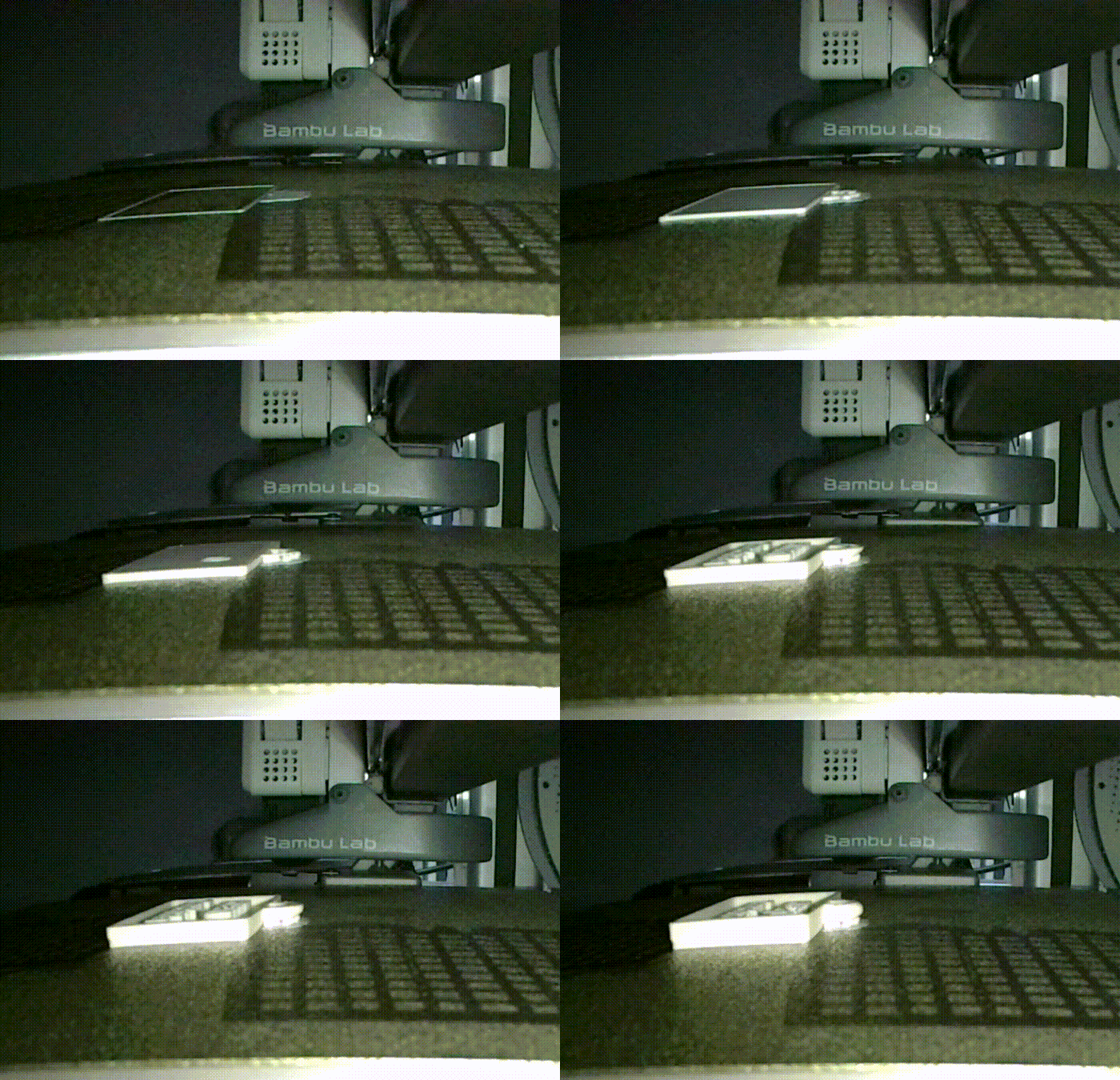
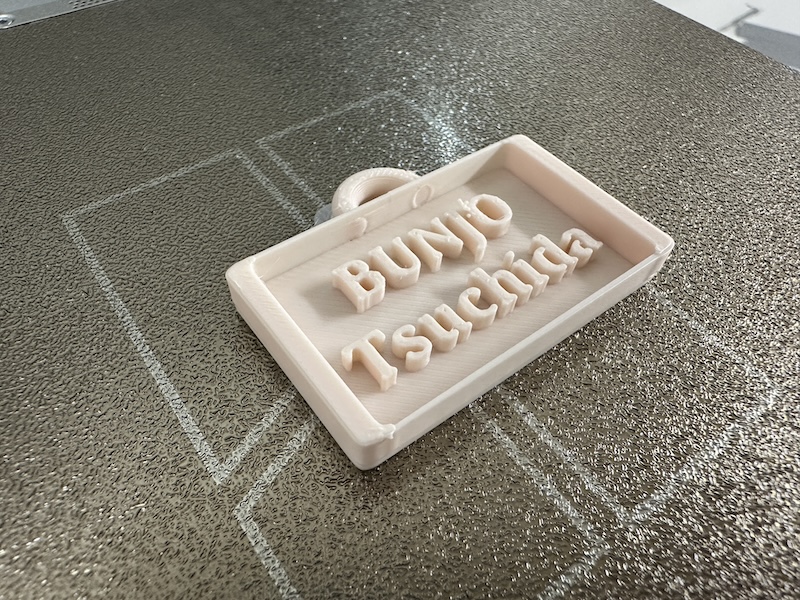
- 概要
- Tinkercad のはじめ方
- Tinkercad の基本操作
- シェイプの作成・変形
- 足し算と引き算
- ネームプレートの作成
- 3D プリンタで出力 ← イマココ
- 課題
3Dプリンタで出力
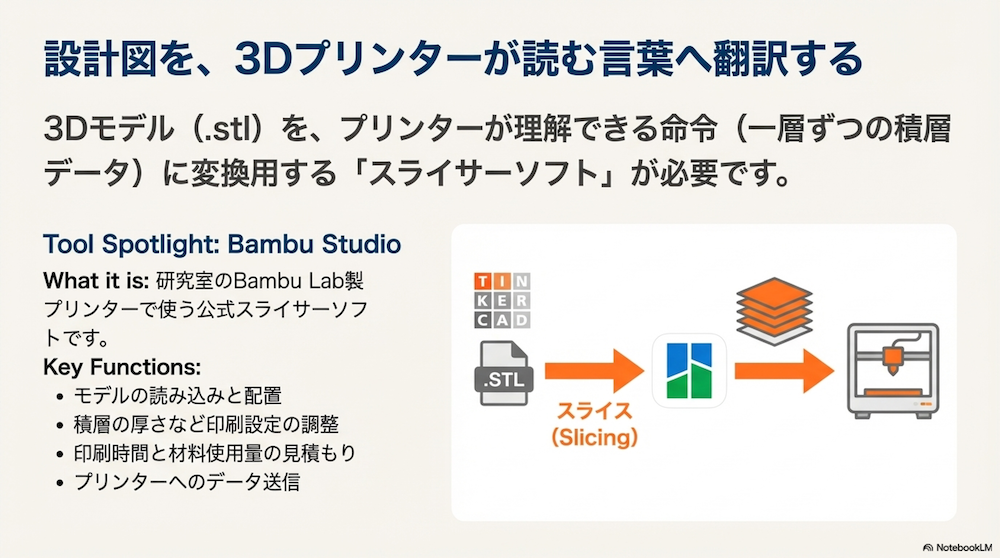
3DプリンターでTinkercadで作ったデータを形にするには、「スライサーソフト」というものを使います。これは、3Dデータを3Dプリンターが理解できる命令に変換するためのソフトです。
ここでは、Bambu Labのプリンターで主に使われる「Bambu Studio」を例に、最低限必要な手順を説明します。
※ 細かい説明は飛ばして、ひとまず作成したモデルを出力させることを目指します。
参考:https://tenagle.com/bambustudio_manual/
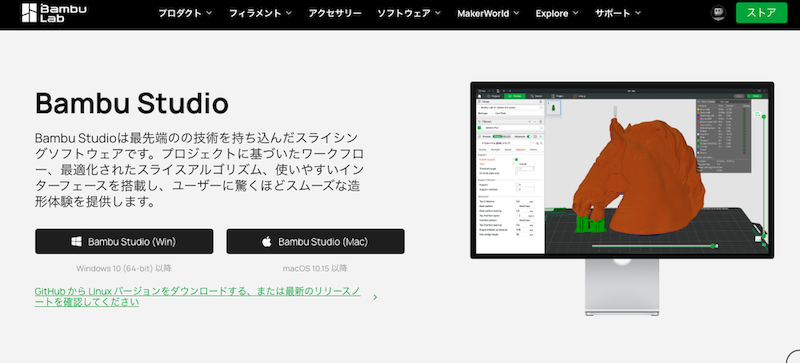
Bambu Studioをインストール
Bambu Labの公式ウェブサイトから、Bambu StudioをダウンロードしてPCにインストールします。(※ ちなみにBambu Handyというスマホ版もあります https://bambulab.com/ja-jp/download/app )
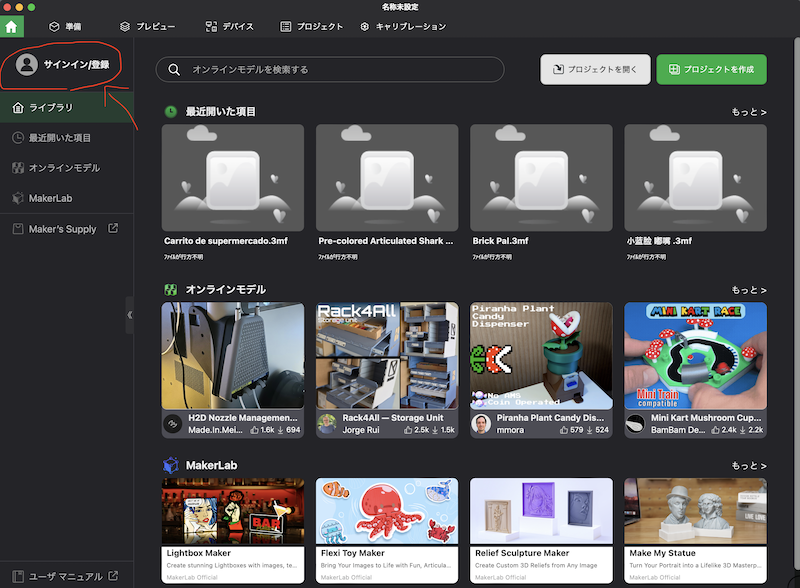
Bambu Studioを開くと、以下のような画面が出てくると思います。左上の「サインイン/登録」を押してください。
サインインについては以下のリンク先の資料を確認してください。
リンク ←お茶大生のみ閲覧可
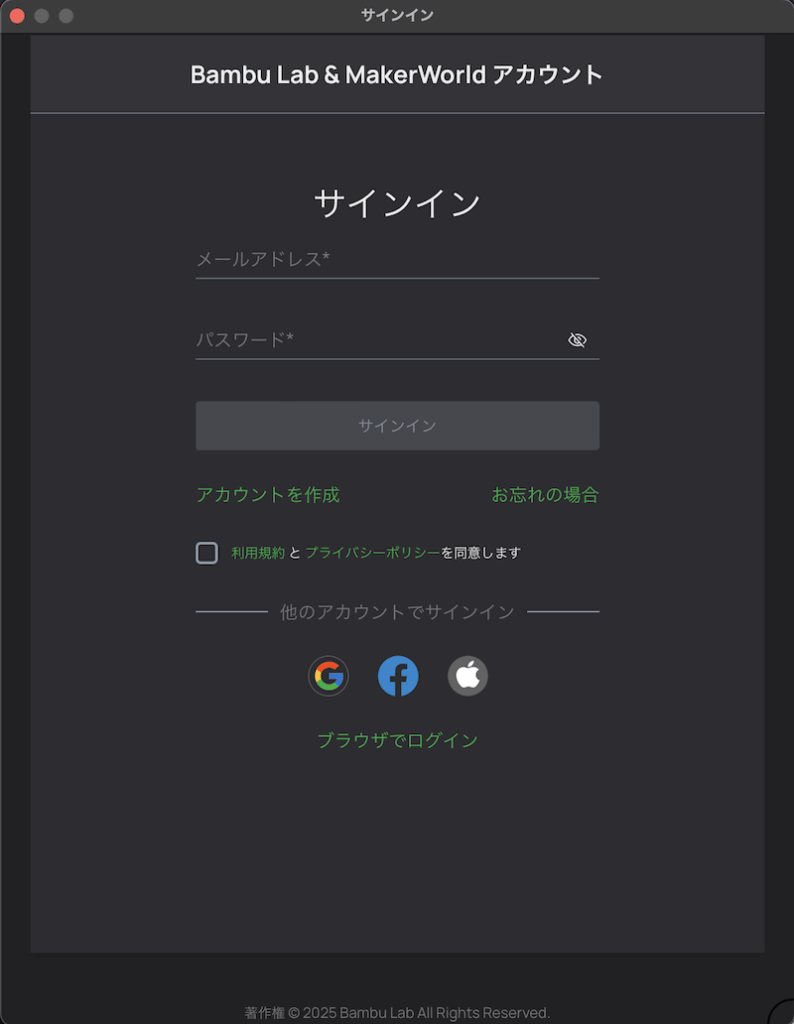
サインインすると以下のような画面が出てきます。「はい」で問題ありません。

Bambu Studioの基本操作
デバイス
サインインしたら「デバイス」タブの左上の3Dプリンタアイコンをクリックしてみましょう。
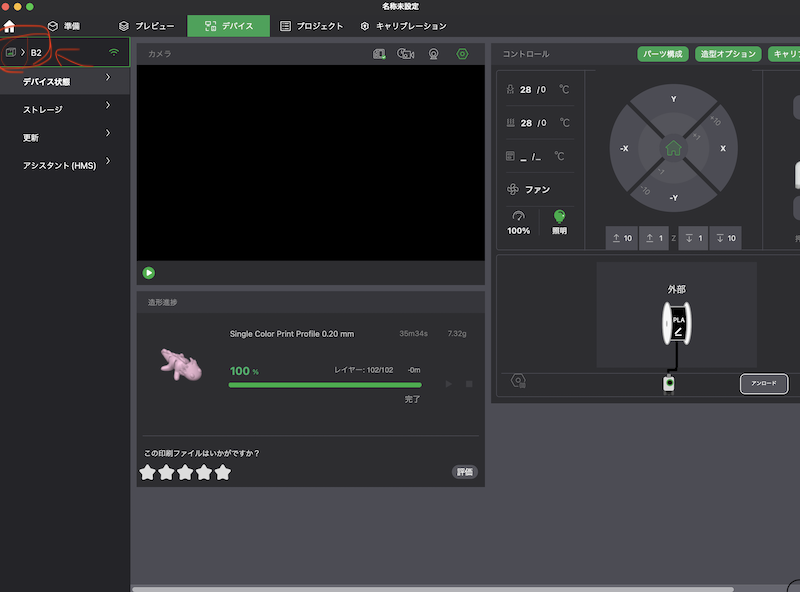
すでに作業室(文2-302-1)にある3Dプリンタにアクセスできるようになっているかと思います。
※ 「ocha」の場合アクセスできなさそうなので「eduroam」かテザリングでお願いします。ちなみに学外Wifiからもアクセス可能です。
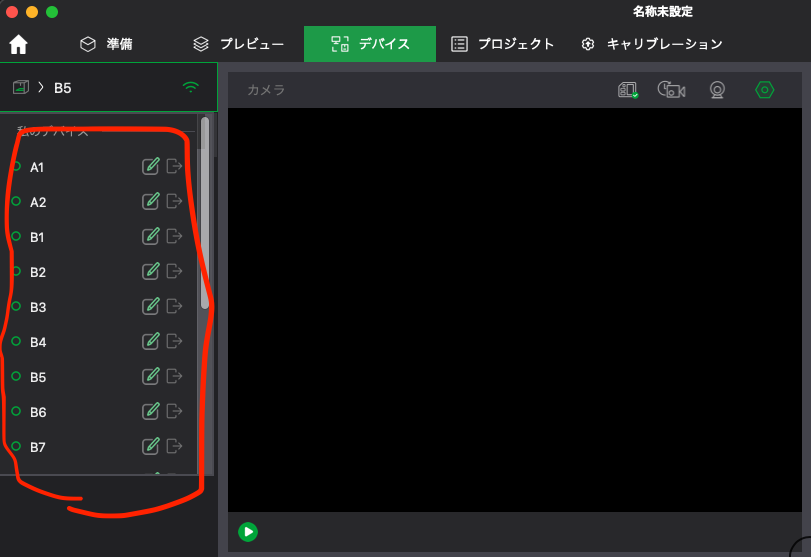
3Dプリンタにはアルファベットと数字の名前をつけていて、下記のような配置です。(尚、homeは私の家にある3Dプリンタなので使わないでください)
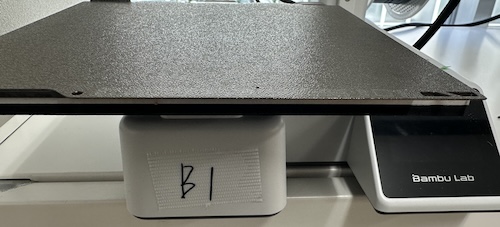
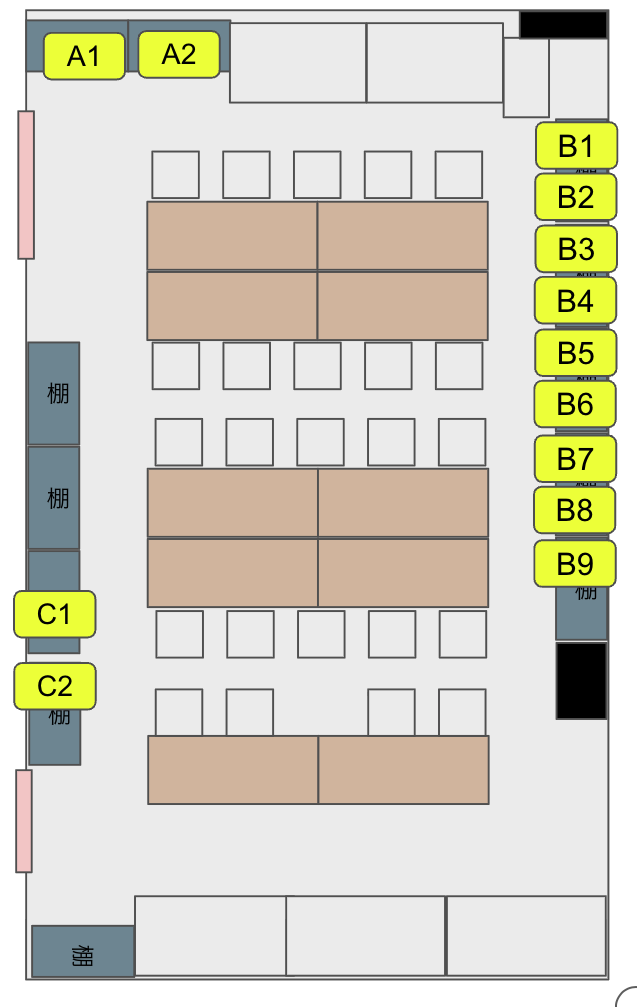
A1とA2は「Bambu Lab A1」で、その他は「Bambu Lab A1 mini」です。A1とA2は同時に4つのフィラメントを利用することができます。
また、フィラメントはB1・B2下の棚にたくさん入っているので、なくなったら適宜使ってもらって大丈夫です。(交換方法などは調べるとわかるかなーと思います)
カメラ
他の誰かが使用中の場合は、赤いマークで表示されるので、作業が被ることはないですが、一応出力前に上に何も載っていないかなど、カメラで確認しておきましょう。
試しにプリンタを選択し、「デバイス状態」からカメラの再生マークを押してみてください。
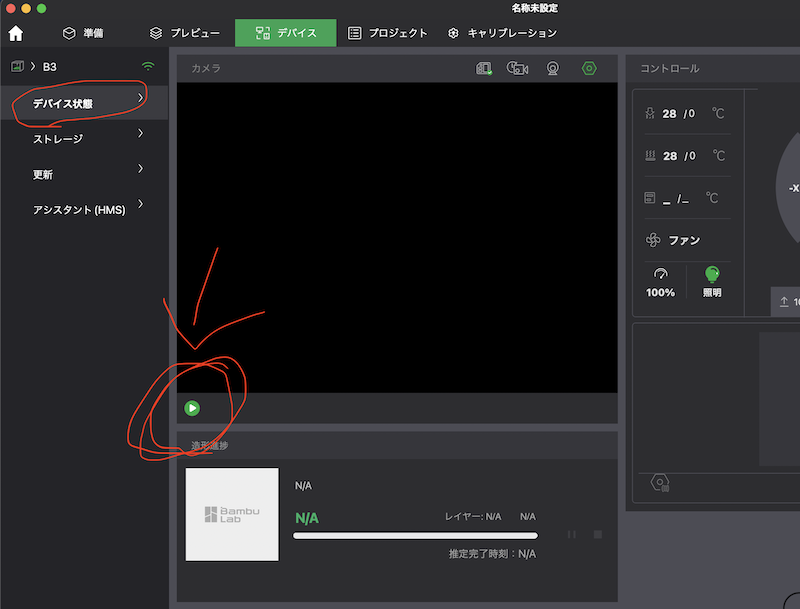
以下のように3Dプリンタ内蔵のカメラでプレートの上の状態を確認できます。便利な時代になりました。。

準備
では、出力に向けた準備を進めていきます。「準備」タブをクリックしてみてください。
以下のような画面が表示されます。
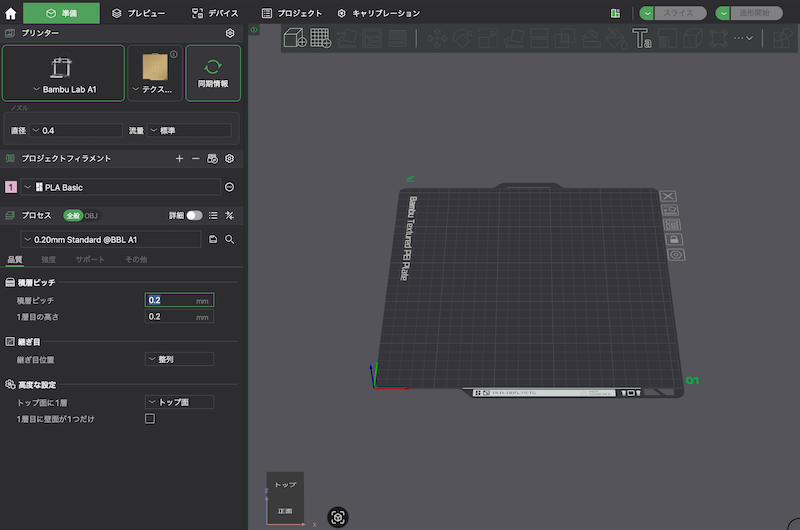
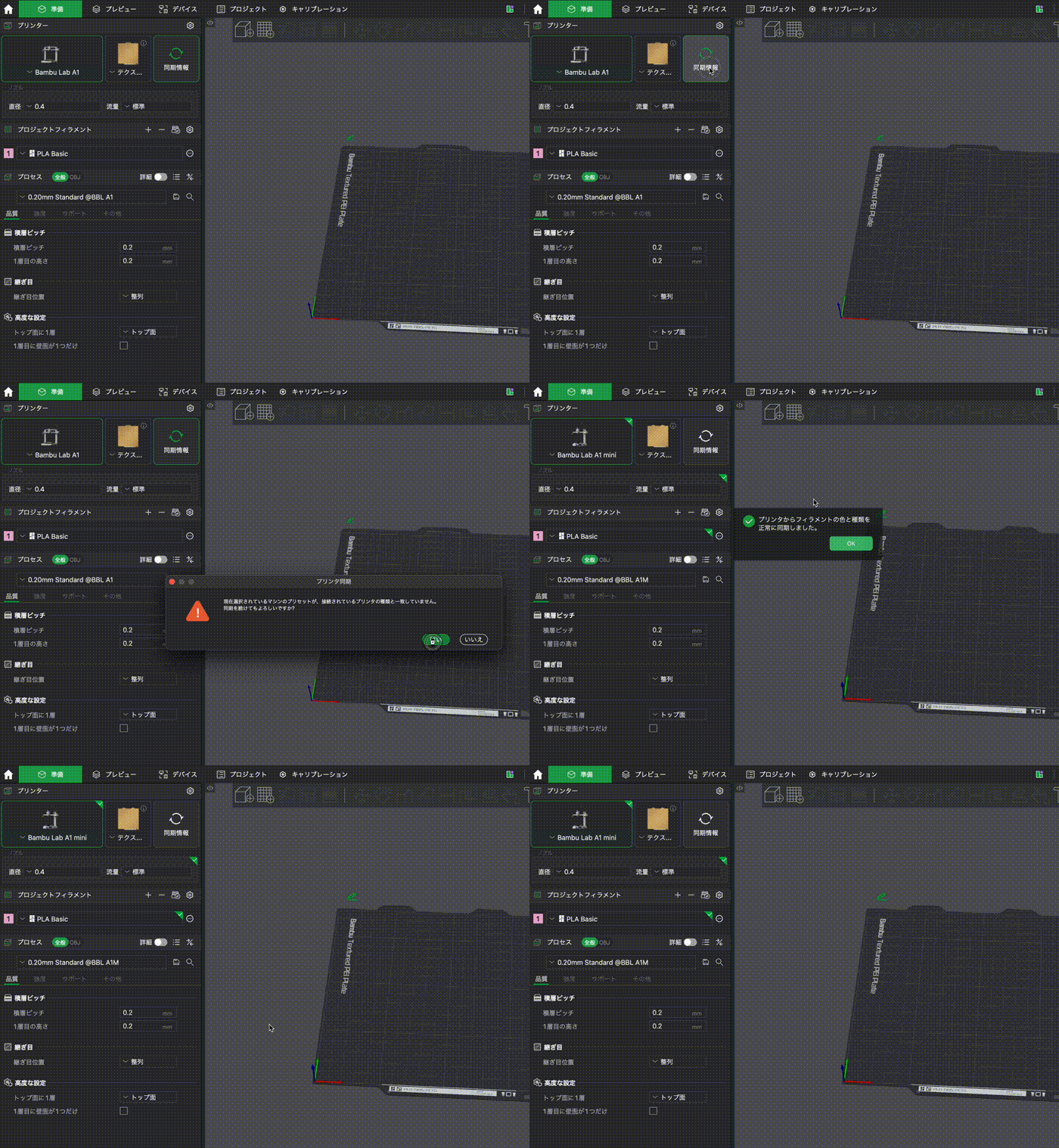
現在選択しているデバイスの「B3」は「Bambu Lab A1 mini」 ですが、「Bambu Lab A1」となっています。
こういう場合は二つ右隣にある「同期情報」を押してみましょう。
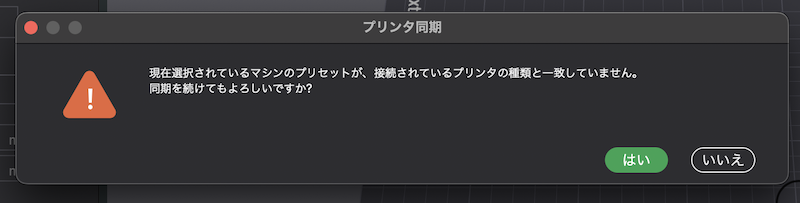
上記のようなメッセージが出てきますが、「はい」でOKです。
そうすると自動的にデバイスやノズル情報が同期されます。
モデルを読み込む
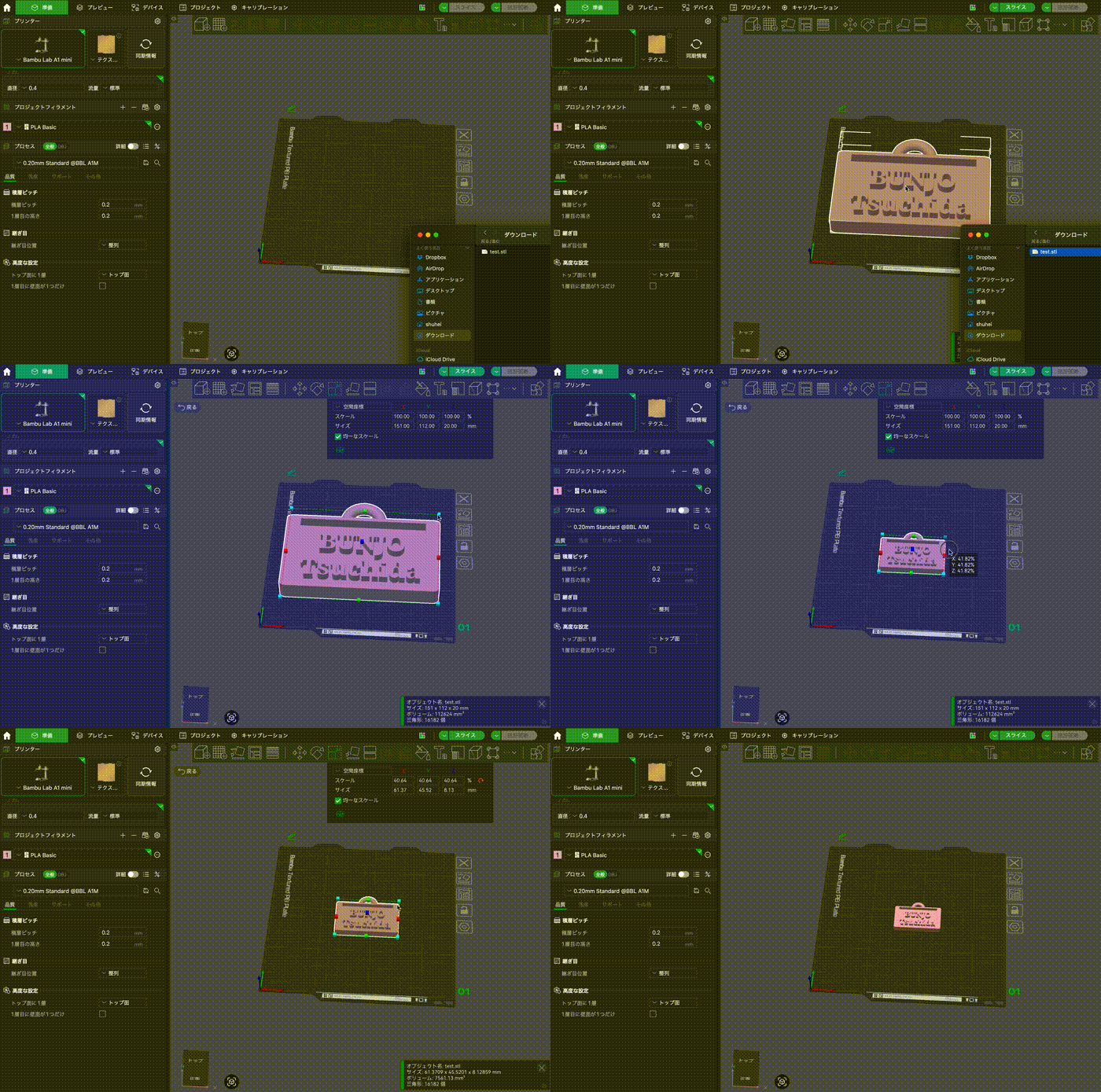
では、先ほど作成した.STLファイルをドラッグ&ドロップしてみましょう(もしくは上部にある「追加ボタンを押す」)。
すると、モデルが3Dプリンターの作業台(プラットフォーム)の上に表示されます。
今回はあくまでテストで、フィラメントが勿体無いのでちょっと小さめで出力しましょう。上部にあるスケールボタンを押せば、サイズを変更できます。
スライスする
「スライス」とは、3Dモデルをスライス(輪切り)して、3Dプリンターが一段ずつ積み重ねていくための層に分ける作業です。
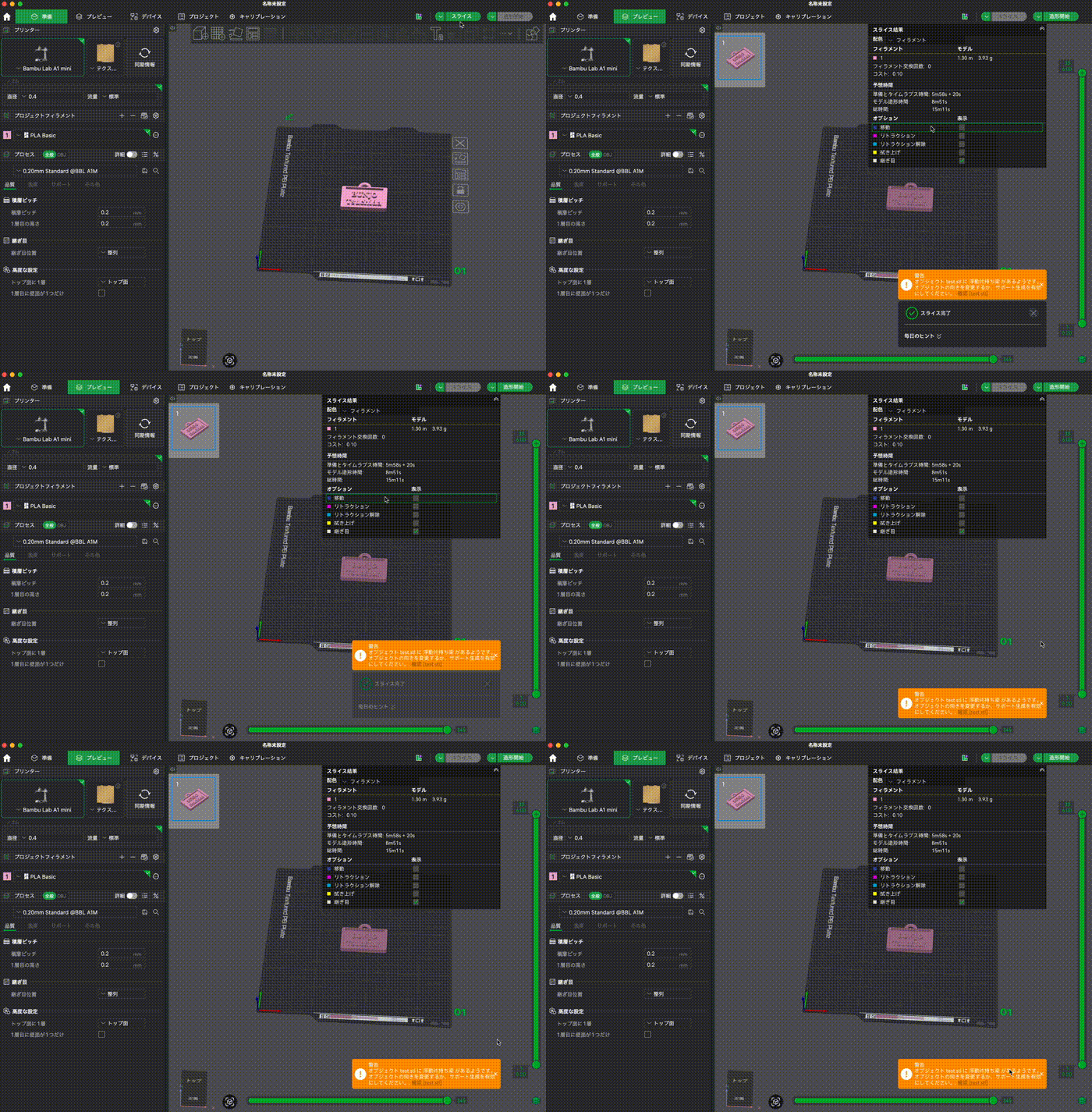
- 右上の「スライス」ボタンをクリックします。
- 数秒待つと、モデルが細かく輪切りにされた状態が表示されます。
- 何かエラーが出た場合は対応してください。
- サポート生成は画面左のサポートから有効にすることができます。
- ここで、「プリント時間」や「フィラメントの使用量」などを確認できます。
出力する
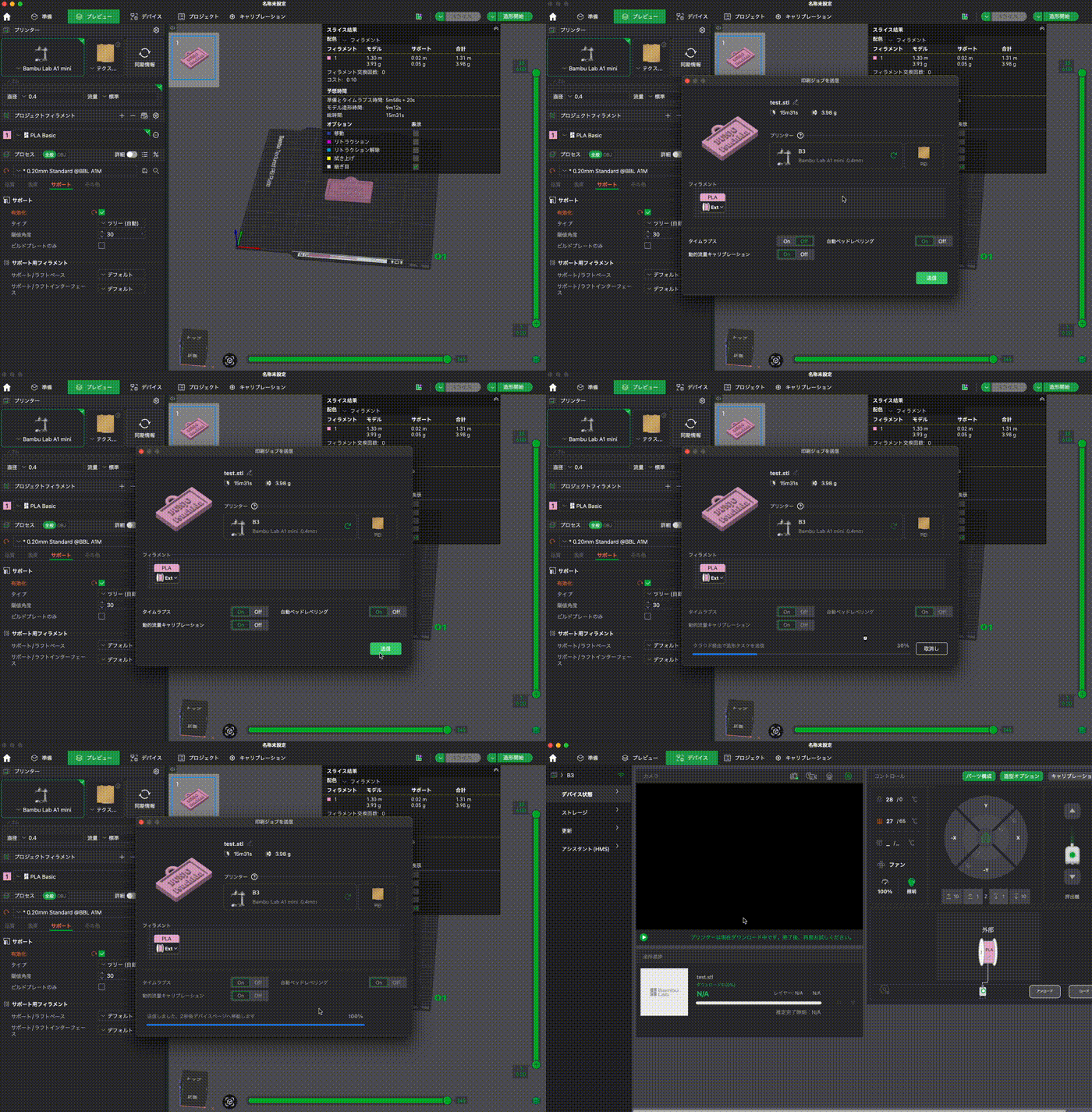
- スライスが完了したら、右上の「造形開始」ボタンをクリックします。
- タイムラプスはONにすると造詣が遅くなるのでOffでOKです。今回は後で見たいのでONにしました。
- これで、データが3Dプリンターに送られ、出力が開始されます。
完成〜