- 概要
- Tinkercad のはじめ方
- Tinkercad の基本操作 ← イマココ
- シェイプの作成・変形
- 足し算と引き算
- ネームプレートの作成
- 3D プリンタで出力
- 課題
Tinkercadの基本操作
新規デザインの作成
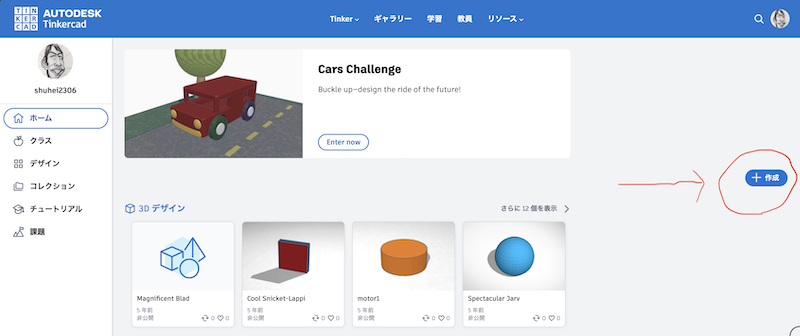
Tinkercadで3Dモデリングを開始するには右の「+ 作成」を選択し、「3Dデザイン」をクリックします。
画面上部のファイル名を選択し、ファイル名に「test」と入力します。
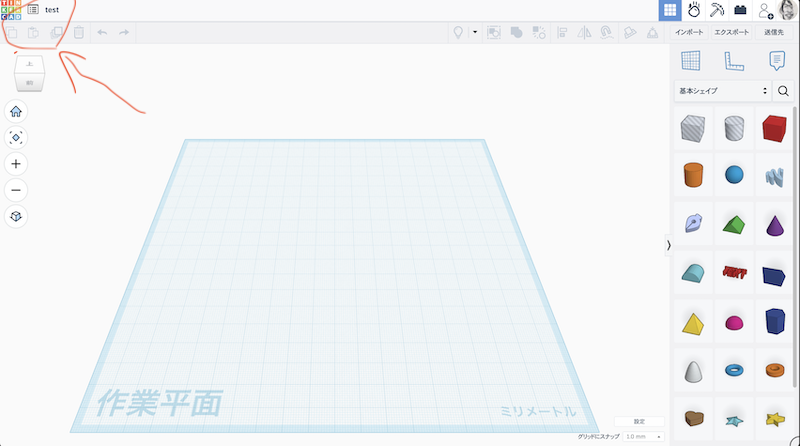
Tinkercadは、自動で保存されるため、保存ボタンがありません。
画面左上のTinkercadのアイコンを選択すると、ログイン後のダッシュボードに表示が切り替わり、再度「作成」や「最近使用したデザイン」を開くことできます。
3Dの「かたまり」を置く
画面の右側には、さまざまな形の「シェイプ」(基本図形)が並んでいます。
好きなシェイプ(例:ボックスや円柱)を選んで、画面にドラッグ&ドロップするだけで、簡単に配置できます。もしくはクリックしてからカーソルを動かしても、同様に配置可能です。スライダーでサイズ等も変更可能。
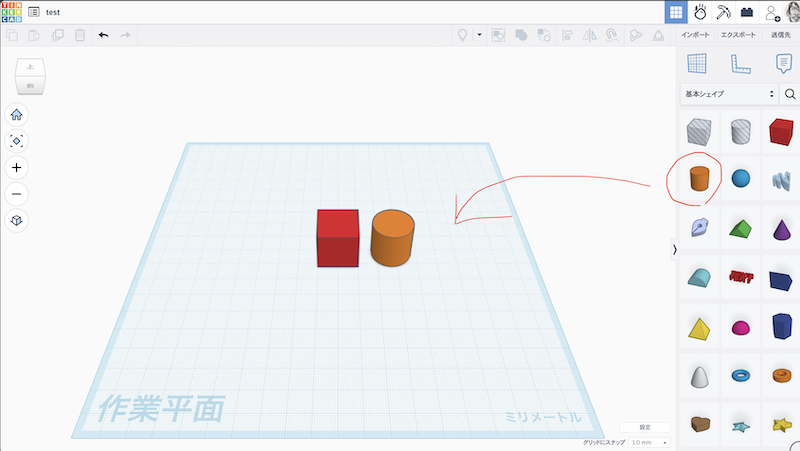
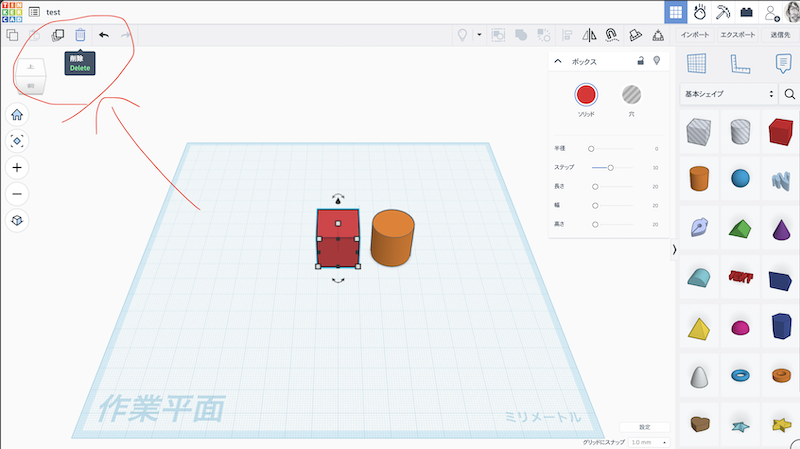
いらなくなったら、そのシェイプを選んでキーボードの「delete」キーを押すか、画面左上の「ゴミ箱」のアイコンをクリックすれば消せます。
画面の向きを変える
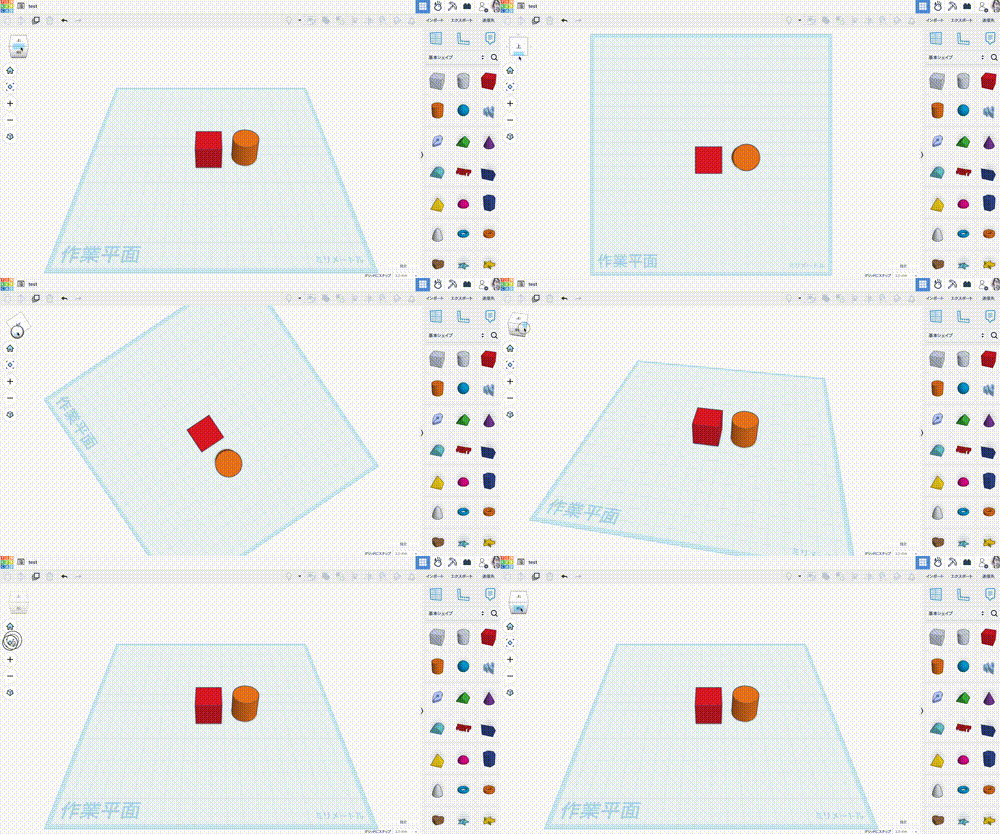
作った作品を色々な角度から見てみましょう。
- 画面左上にある「ビューキューブ」をマウスで動かすと、作品を自由な角度から見られます。
- キューブの「上」「右」などをクリックすると、決まった方向から見ることができます。
- 家のマークを押すと初期の表示に戻ります
- その下のボタン「すべてをビューに合わせる」で、シェイプに合わせた画面表示がされます。
- 一番下のアイコンでは、「フラットビューに切り替え(正投影)」と「パースビューに切り替え」を行うことが可能です。
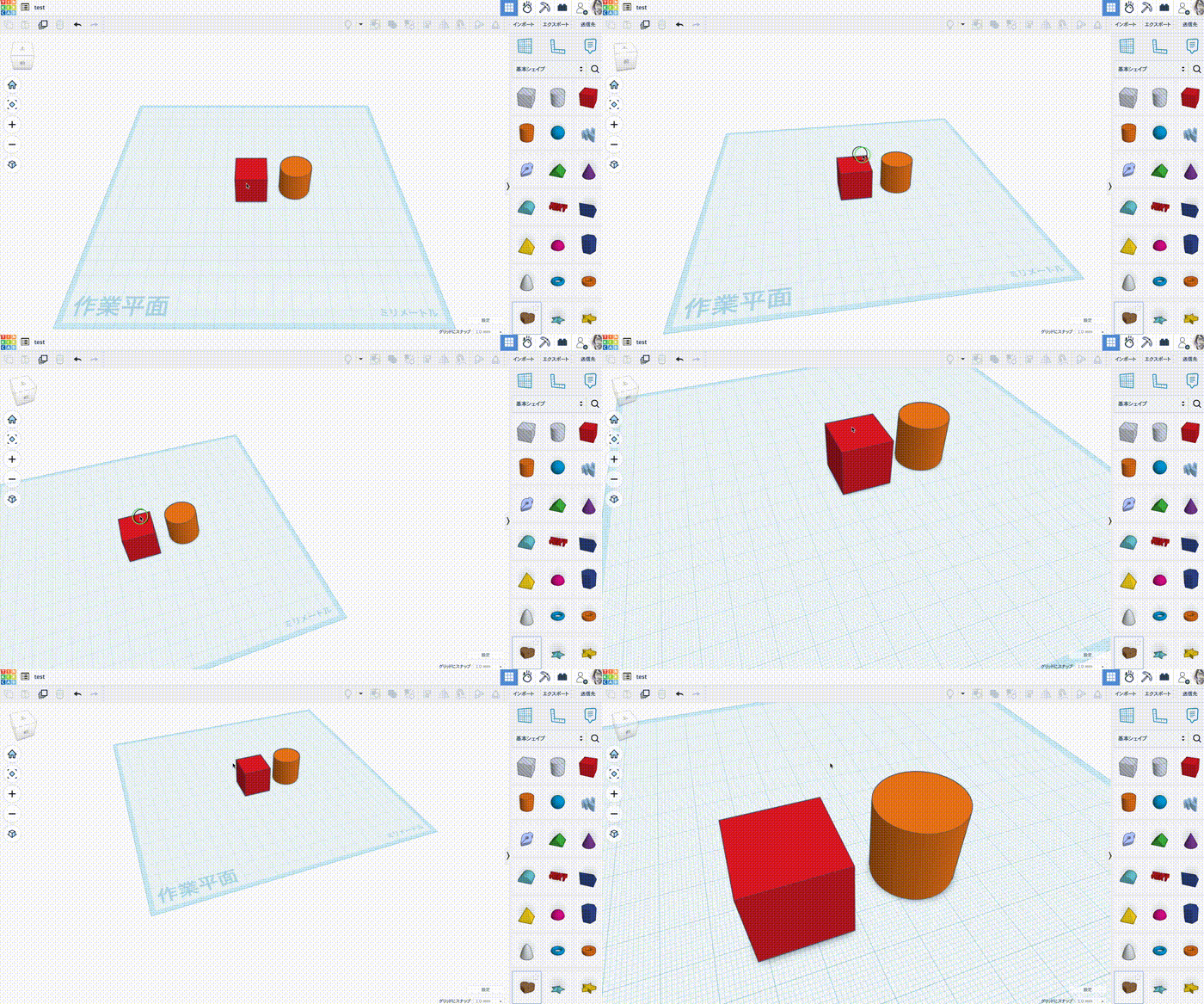
ショートカットが便利なので覚えておくと良いです。
ビューの操作(ショートカットキー)
- 画面の回転:
- 右クリックを押しながらドラッグ
- Macの場合は、トラックパッドで指2本を押し込みながら動かす(右クリックの代わり)
- 画面のパン(平行移動):
- Shiftキーを押しながら、右クリックを押してドラッグ
- Macの場合は、Shiftキーを押しながら、トラックパッドで指2本を押し込みながら動かす(右クリックの代わり)
- 拡大・縮小(ズームイン・ズームアウト):
- マウスのスクロールホイールを前後に回す
- Macの場合は、トラックパッドで指2本を動かす
- 選択したオブジェクトを画面全体に表示:
Fキー- 「Fit view」のFです。今選択しているシェイプが、画面の中央に大きく表示されます。
ルーラー
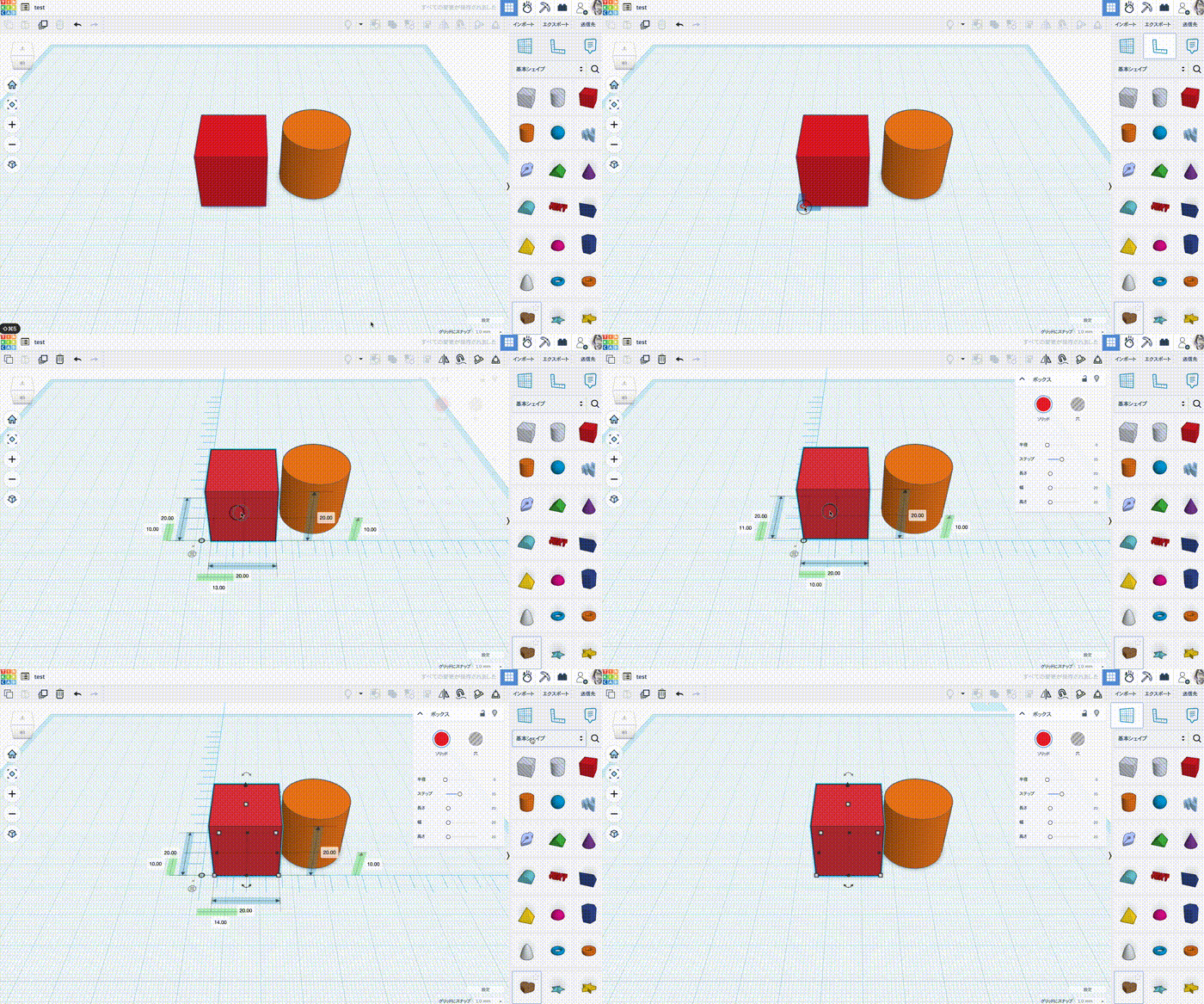
ルーラーは、Tinkercadでの作業を正確に進めるための「デジタルな定規」です。
オブジェクトの正確なサイズを測ったり、どれだけ動かしたかを確認したりできます。
- ルーラーを表示する: 画面右上の定規のアイコンをクリックし、作業スペースの好きな場所をクリックして定規を置きます。
- サイズを測る: ルーラーを置いて、オブジェクトをクリックするとオブジェクトのサイズが表示されます。
- 正確に動かす: オブジェクトを動かすと、どれくらい移動したかが数字で表示されるので、正確な位置に配置できます。
- 表示を消す: 定規のアイコンをもう一度クリックすると、ルーラーを閉じることができます。
この機能を使えば、オブジェクトの寸法を正確に把握し、より緻密なデザインが可能になります。
ワークスペースの設定・グリッドの編集
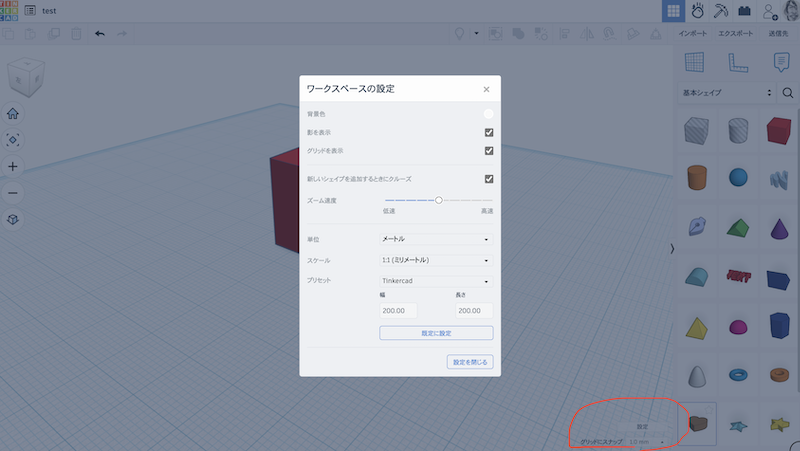
右下の設定ボタンを押せば、ワークスペースの大きさなどを変更することができます。グリッドの単位も変更可能