- 概要
- Tinkercad の初期設定
- 棚板(赤)の作成
- 側板(緑)の作成
- 仮組みチェック(Tinkercad上での組立確認)
- レーザーカット用レイアウト(2D配置)
- xTool Studio をインストールする
- xTool P2 と PC を接続する ← イマココ
- 課題
目次
xTool P2 と PC を接続する
xTool P2 は USB または Wi-Fi で接続可能。
※ Wi-Fi接続の場合は、bujo-sagyoというWi-Fiに接続する必要があります。
(追記)初回接続の様子を動画で撮りました
(追記)実施後は必ずトレー内のゴミを捨てておいてください。火事の原因になります。
xTool P2 の電源 ON
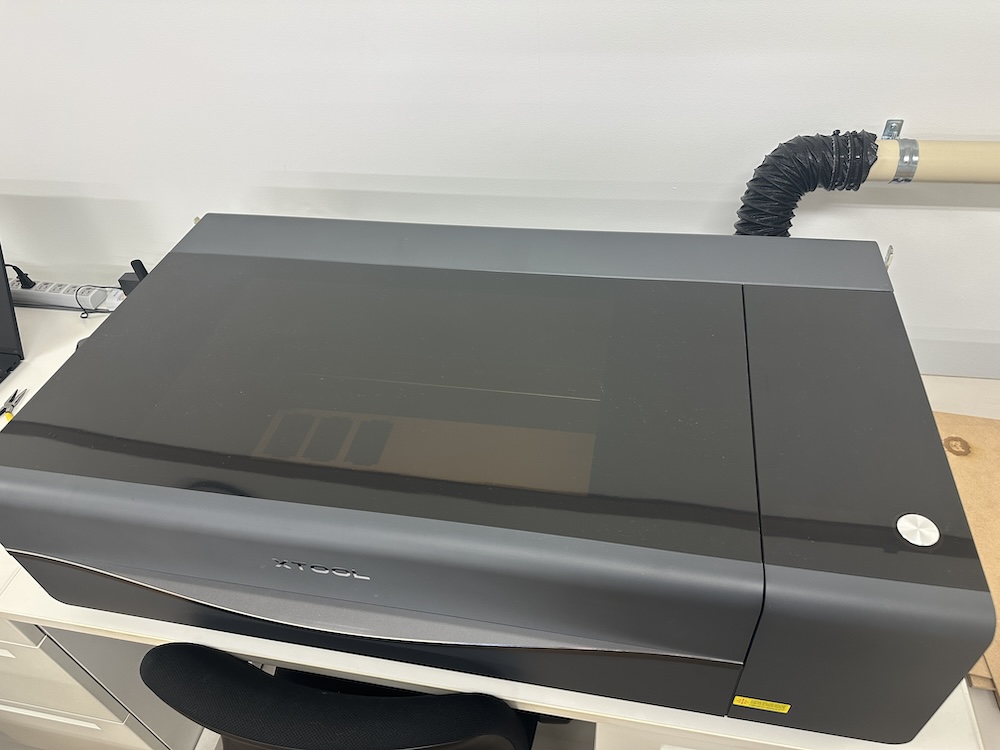
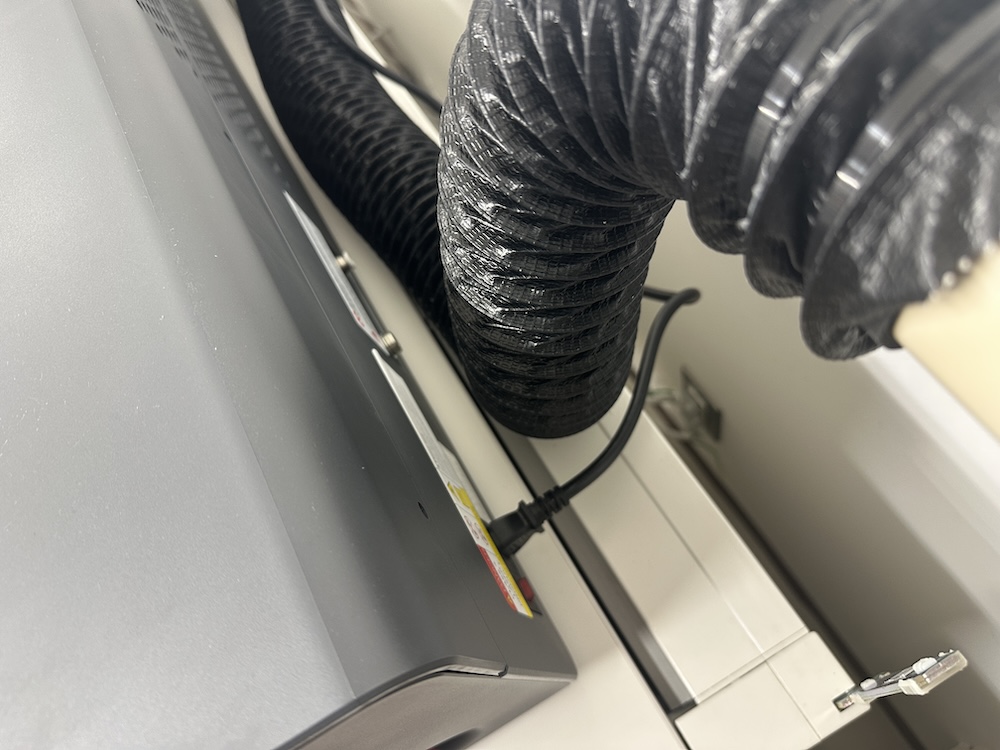
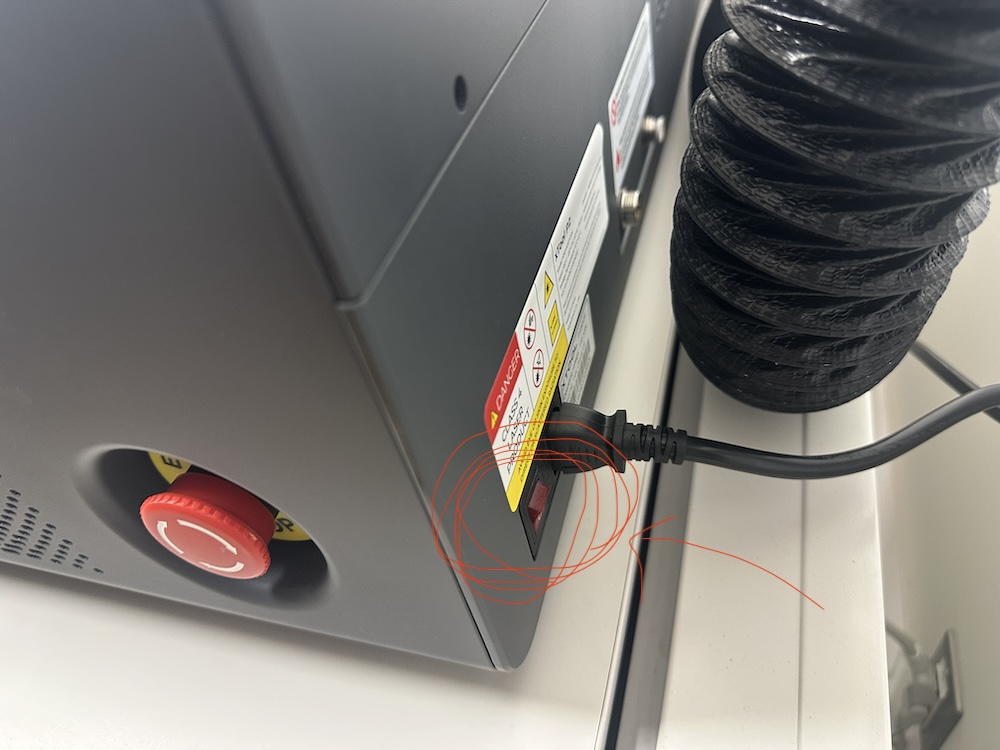
- 背面の主電源を押す→起動
USBケーブルで接続
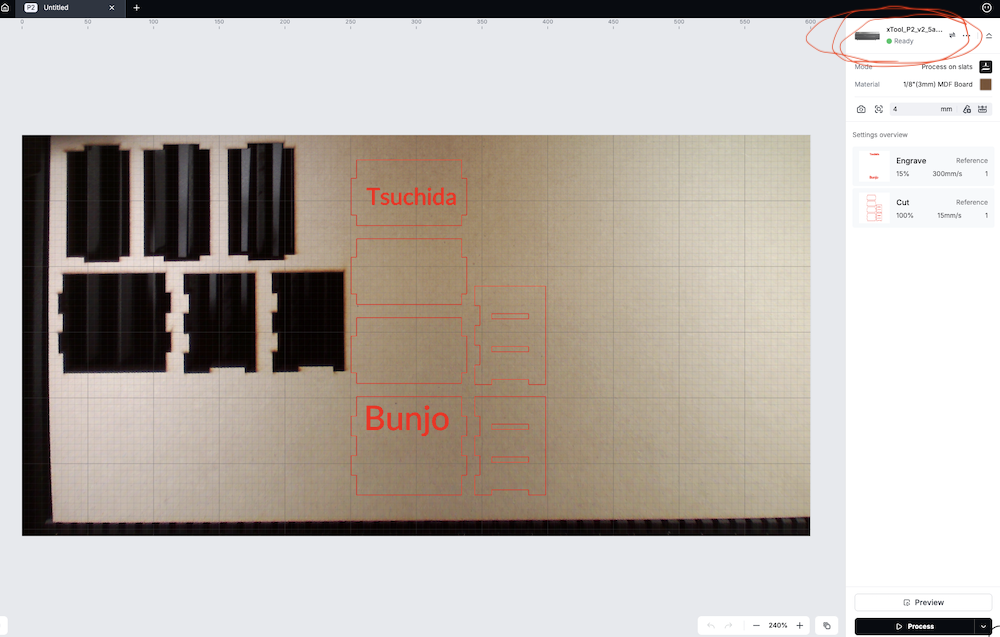
- PC と xTool P2 を USB で接続
- xTool Studio の右上「デバイス」欄に P2 が表示される
- 緑のマークで「Ready」と表示されていればOKです。
(オプション) Wi-Fi接続
※ xTool P2本体がLANケーブルでルーターと繋がっている必要があります。初回はUSB接続で試しておくのが無難です。
- xTool Studio 上で「Add Device」→ P2 を選択
- bujo-sagyoというWi-Fiに接続しておく
- デバイス一覧に「P2」が表示されれば完了
ベッド画像を更新して配置する
カメラ画像を更新
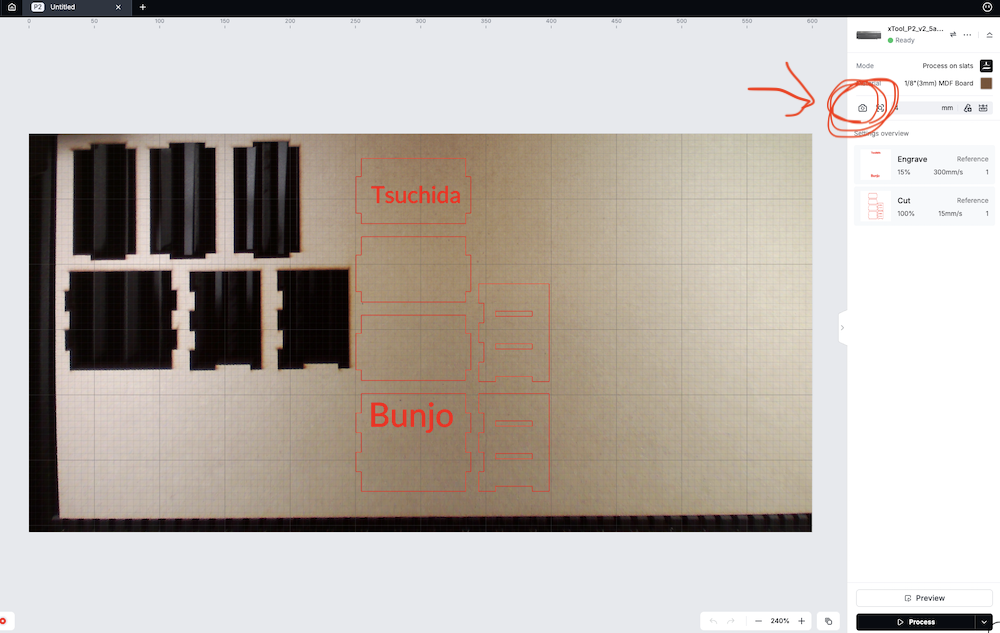
上蓋を閉じて
〔Refresh Camera〕 を押す
→ MDF の実写画像が表示されます
位置合わせ
文字を木材上の安全な位置に載せる
(端から最低 10mm 余白)
加工順序を整理
右側のレイヤー順を必ず次の順にする:
- Engrave(彫刻)
- Score(線刻)
- Cut(外形カット)
※ 最後にカットしないと、部品がズレて彫刻が失敗する。
プレビューとシミュレーション
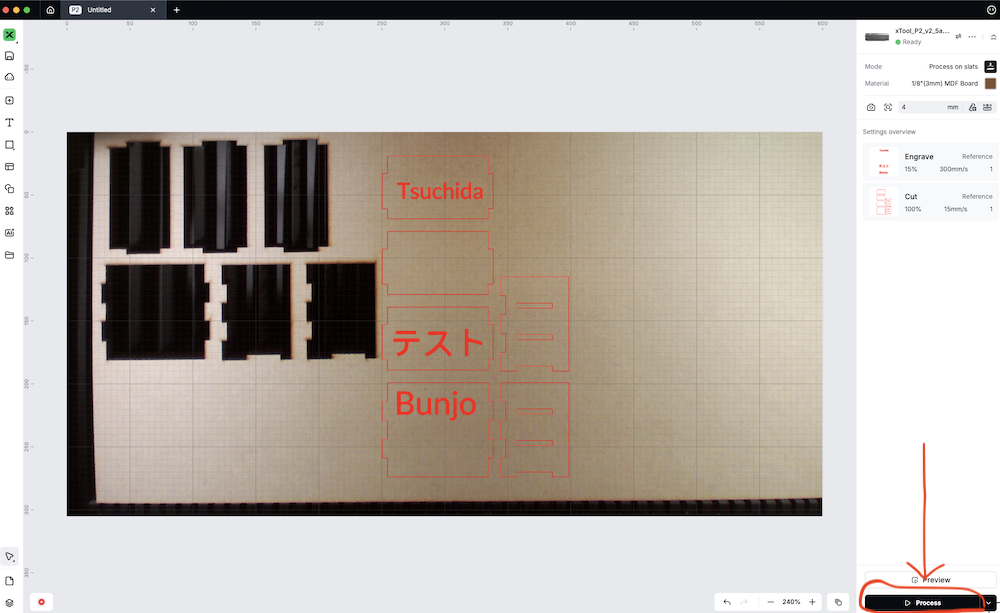
右下の「Process」を押します。
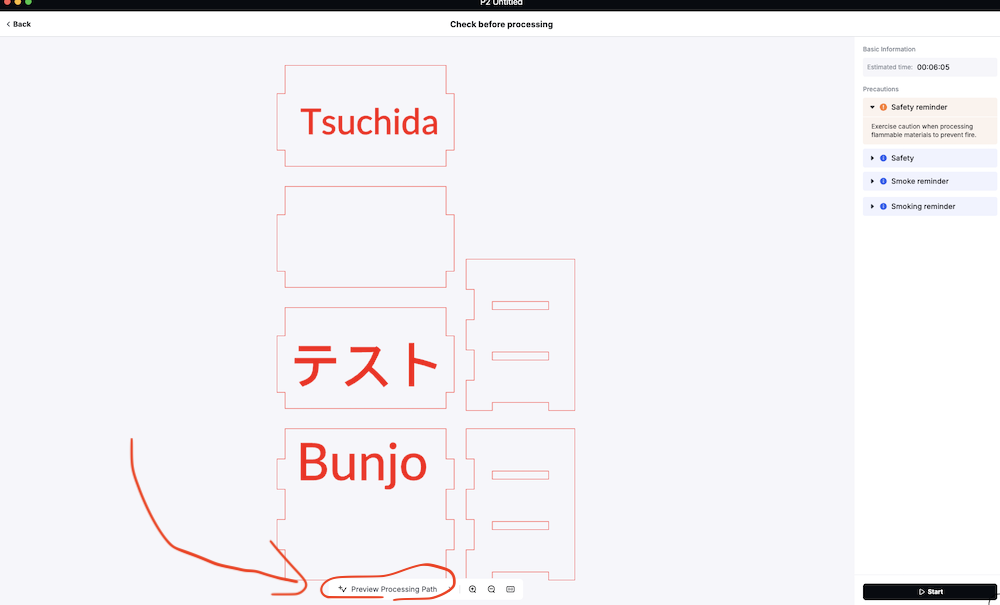
下の 〔Preview Processing Path〕をクリック →
レーザー軌跡を確認。
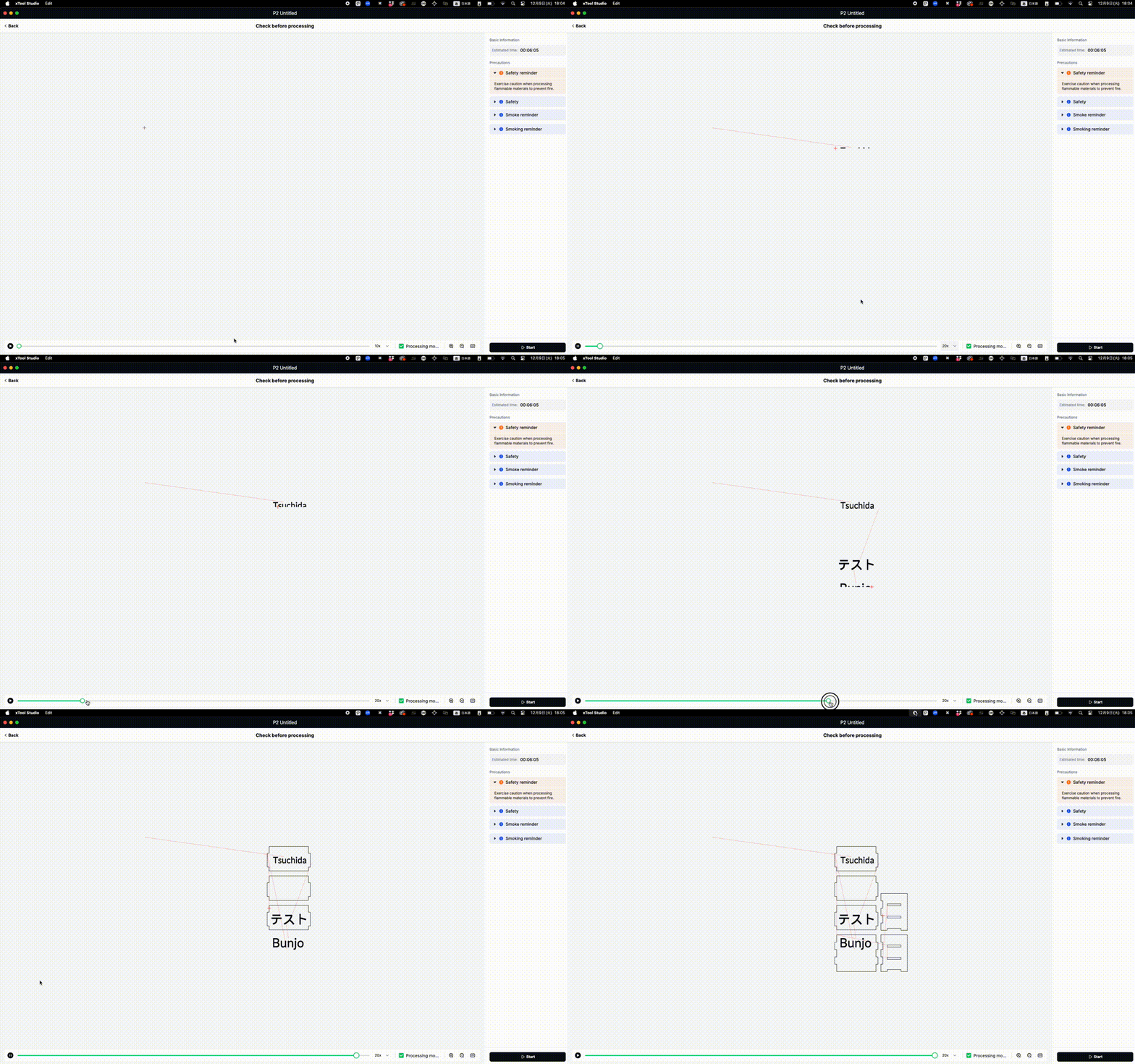
チェックポイント:
- カットが二重になっていないか
- 文字の配置はずれていないか
- 加工順が正しいか
- カット面の重複線がないか
加工スタート
- 排気ダクトが接続されている
- エアアシスト ON
- MDF が浮いていない
- 〔Start〕 を押す
- xTool P2 本体の Start ボタン(青)を押す
加工開始。レーザーは直視しない方が良いです。
後処理
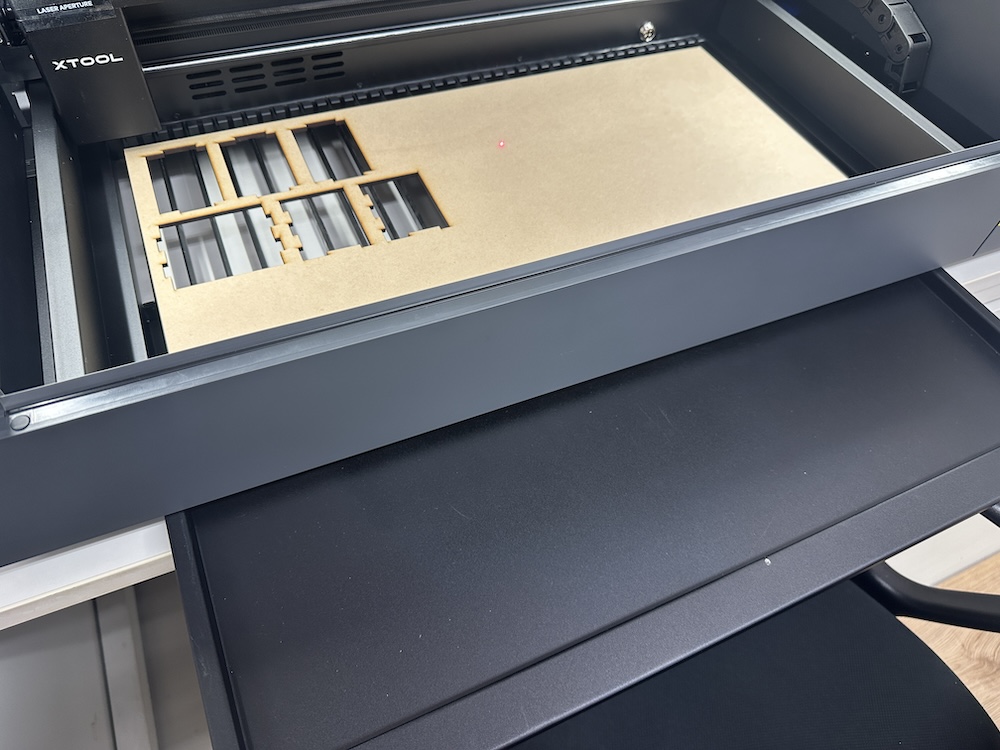
- 切れ端などが下のトレーに溜まるのですが、必ず毎回捨てておいてください。
※残したままにしておくと火事の原因になります。
全ての作業が終わったらレーザーカッターの電源は切っておきましょう。
組み立て
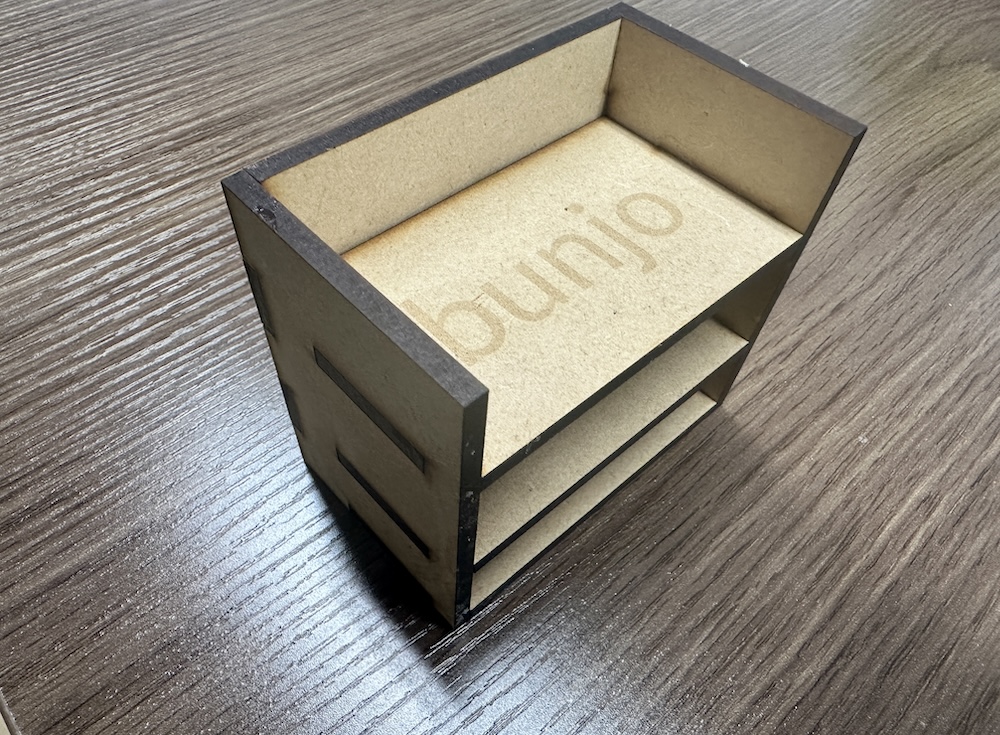
あとはカットした素材を取り出して、組み合わせたら完成です。
お時間ある方は一応ボンドなどで固定しておきましょう。