- 概要
- Tinkercad の初期設定
- 棚板(赤)の作成
- 側板(緑)の作成
- 仮組みチェック(Tinkercad上での組立確認)
- レーザーカット用レイアウト(2D配置)
- xTool Studio をインストールする ← イマココ
- xTool P2 と PC を接続する
- 課題
目次
xTool Studio をインストールする
xTool Studio は公式サイトからダウンロードします。
(Mac / Windows 両対応)
ダウンロードページへアクセス
以下の公式ページにアクセス:
https://jp.xtool.com/pages/software

ダウンロードボタンを押します。
OS を選ぶ
- Windows
- Mac (Intel / Apple Silicon)

インストール
Windows
- ダウンロードした
.exeを実行 - 「許可する」「Next」を押していけばOK
Mac
- ダウンロードした
.dmgを開く - xTool Studio アイコンを「Applications」へドラッグ
xTool Studio の初期設定
※ ログインはGoogleアカウントを活用するのが楽かと思います。
新規キャンバスを作成

xTool Studio 起動 →
左上 〔+ New Canvas〕
デバイス選択
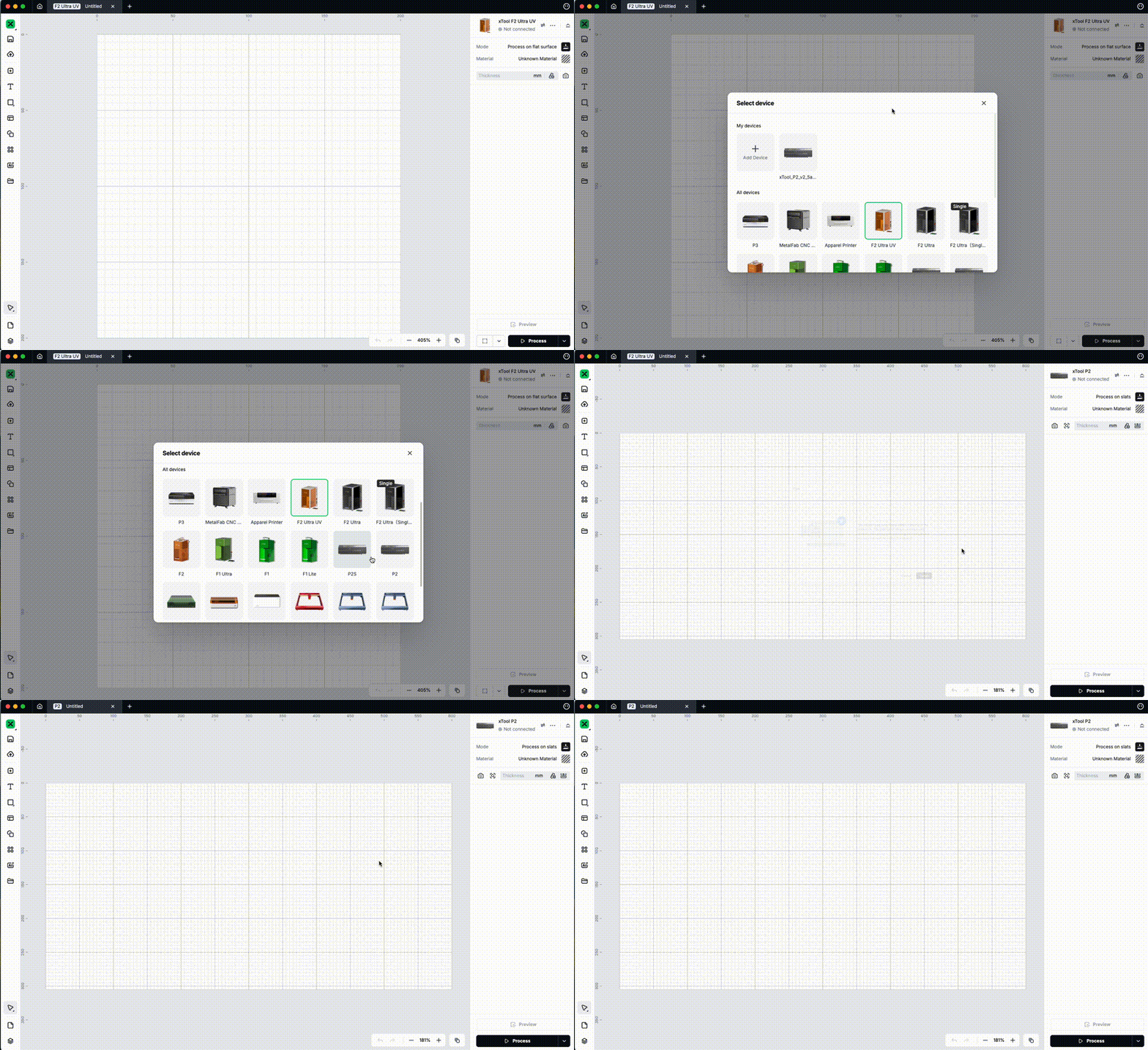
右上の Device メニューから
「xTool P2」 を選ぶ。
※ プリンタとの初接続時はプリンタの画像をクリックして、デバイスと接続(+ Add Dvice)を選択してください。USB接続していればプリンタが見つかると思います。
SVG を読み込む
インポート

左上の
〔File → Import〕
→ SVG ファイルを選択
または
SVFファイルをドラッグ&ドロップ
(追記)SVGファイルをインポートした際に、一部が途中で切れて表示されるという報告が数名からありました。これは、Tinkercad上で操作中にオブジェクトにわずかな傾きが入ってしまい、底面が作業面に密着していないことが原因です。角度を微調整して、底面が作業面にぴったり接するように配置してください。

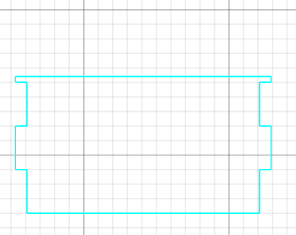
サイズと単位を確認
- 単位を mm に(おそらくデフォルトがそう)
- SVG の大きさが想定通りかチェック
切断設定に切り替える

追加したデータを選択 →
右側パネルで「Cut(切断)」 に設定
※ デフォルト設定はScoreかと思います。Scoreだと細い線が彫られるのみなので注意。
| モード | 何をする? | 見た目 | 主な用途 |
|---|---|---|---|
| Cut(カット) | 完全に切断する | 貫通 | パーツ切り出し |
| Score(スコア) | 細い線で浅く彫る(線だけ) | 傷のように細い線 | 罫線・折り線・装飾線 |
| Engrave(エングレーブ) | 面として広く彫る(中塗り) | 面が凹んで黒くなる | 模様・画像の彫刻 |
文字(テキスト)を追加する
テキストツールを使用
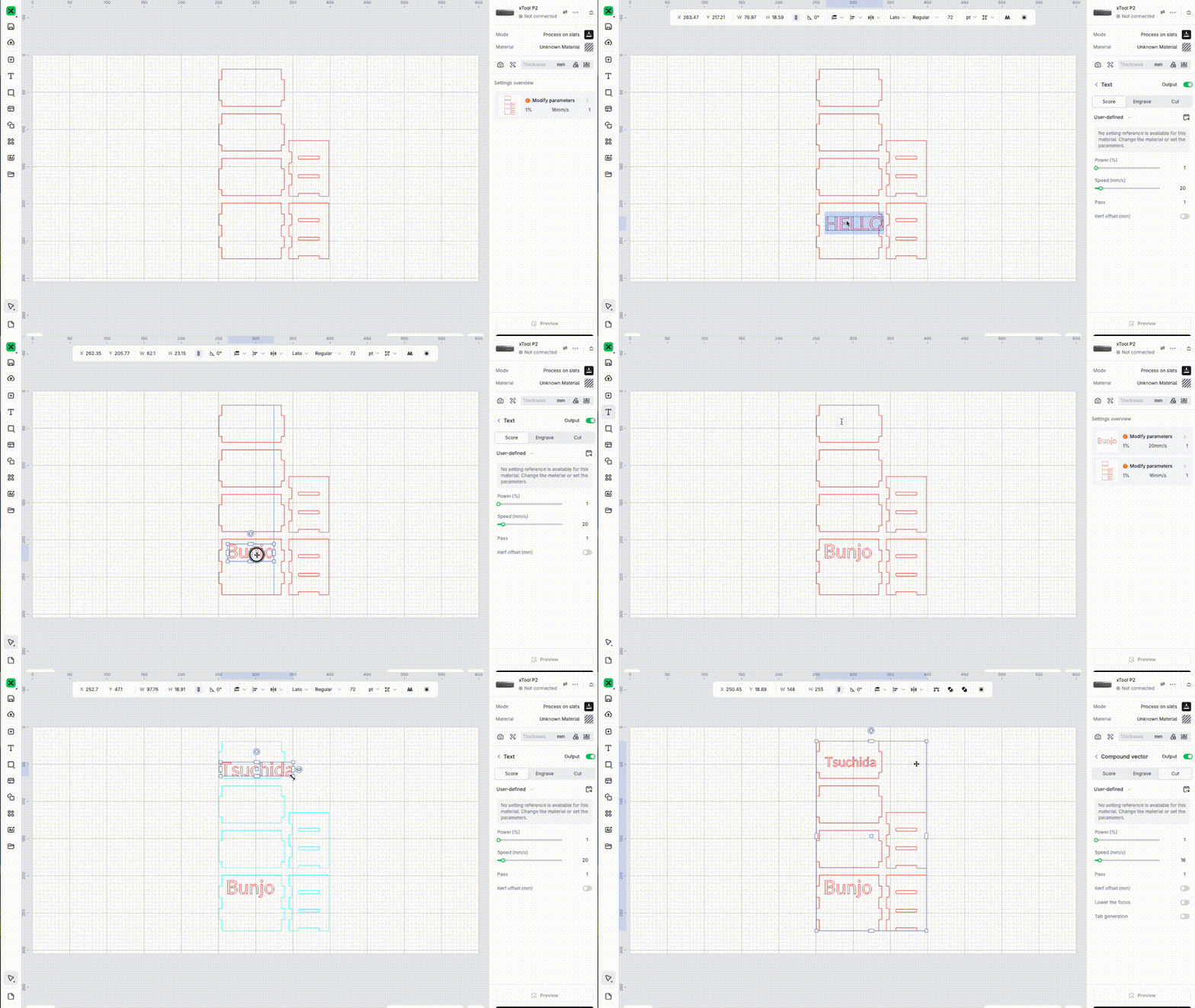
左ツールバーの
「T(Text)」 をクリック
キャンバスをクリックして文字入力
→ 「Bunjo」と「自分の名前」を書いてみましょう
(オプション)フォントを変更
上のパネルでフォント・太さ・字間などが調整可能
彫刻設定に切り替える
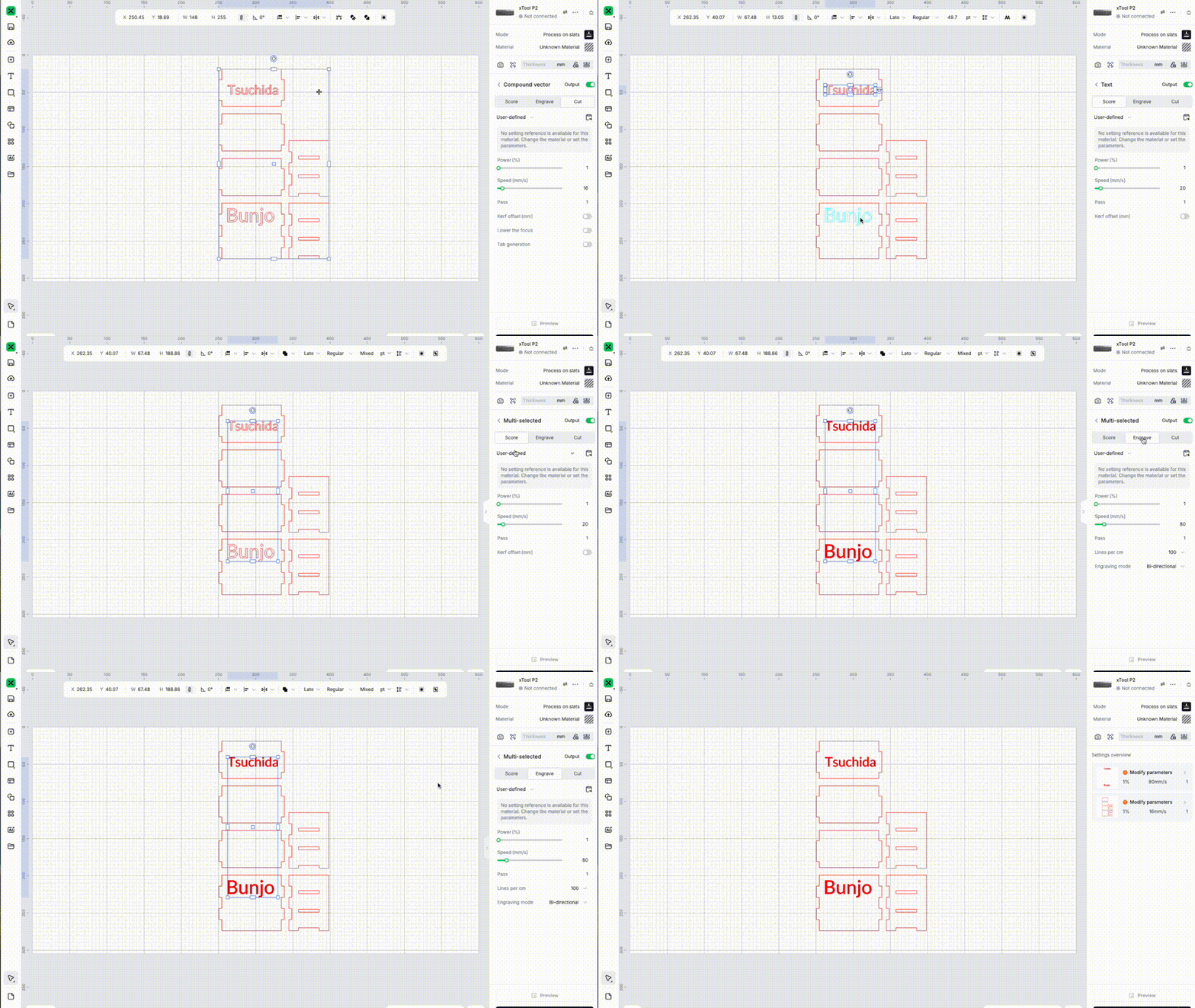
追加した文字を選択 →
右側パネルで
「Engrave(彫刻)」 に設定
4mm MDF 材料設定
材料を選ぶ

- 右側でMaterialをクリック
- 上の検索窓から「MDF」で検索
- (3mm) MDF Board を選択 → Apply
- 厚さを 4mm に設定しておく
※ Unkwon materialから設定するよりも近い素材を選択してから微調整した方が楽です