- 概要
- Tinkercad の初期設定
- 棚板(赤)の作成
- 側板(緑)の作成
- 仮組みチェック(Tinkercad上での組立確認)
- レーザーカット用レイアウト(2D配置) ← イマココ
- xTool Studio をインストールする
- xTool P2 と PC を接続する
- 課題
レーザーカット用レイアウト(2D配置)
パーツを平面に並べる
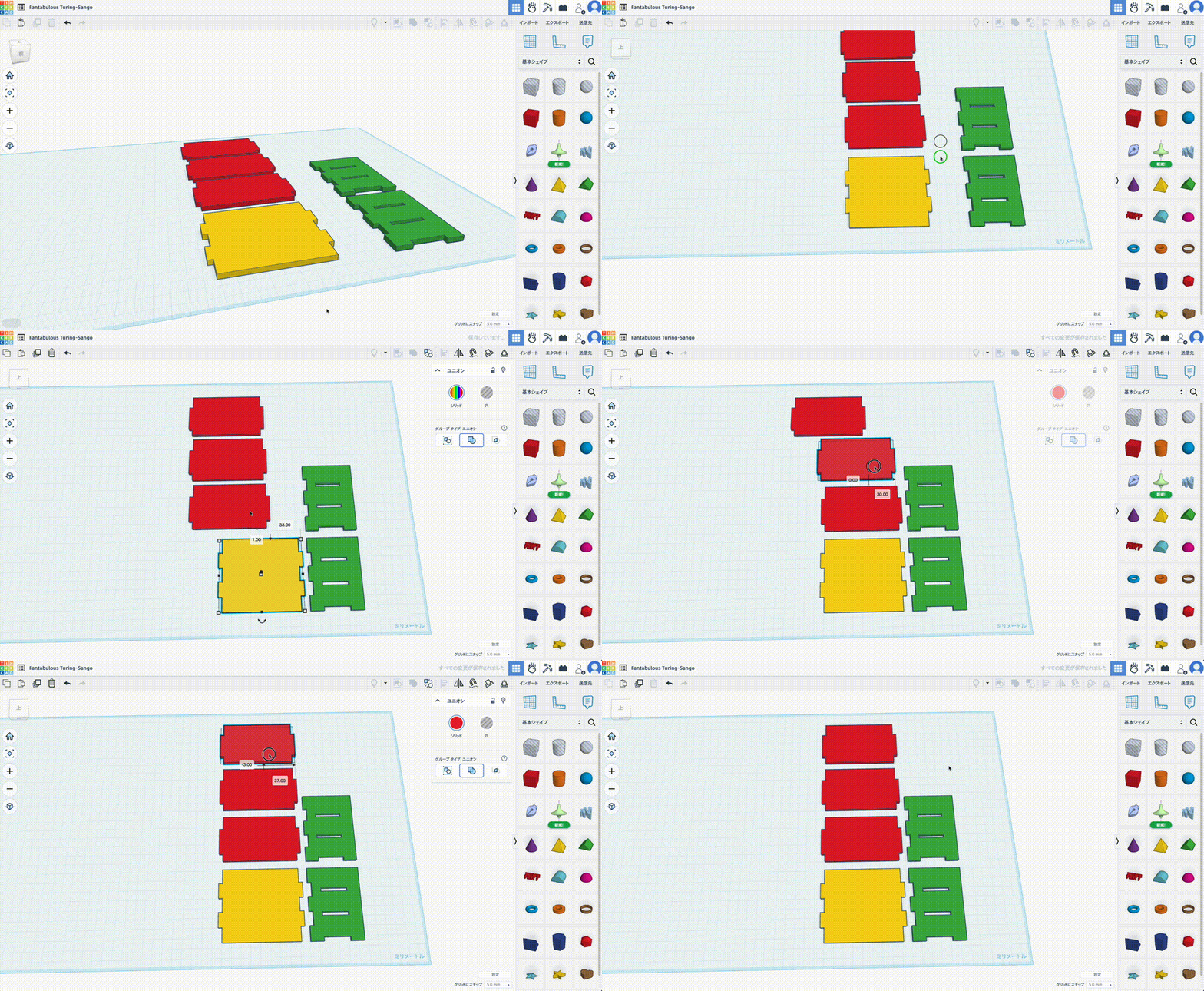
- すべてのパーツをXY平面上に寝かせる(Z方向の位置は0)
- 必要なら D キーで Work plane に落とす
- 背板・棚板・側板などを、MDFの面積を節約するように並べる
- 無駄な隙間がないように
- パーツ同士は少しだけ隙間をあける(2~3mm程度?まあそこまで神経質にならなくても良いです)
必要枚数の確認
- 側板:2枚
- 棚板:3枚
- 背板:1枚
SVG 書き出し(Tinkercad → xTool用)
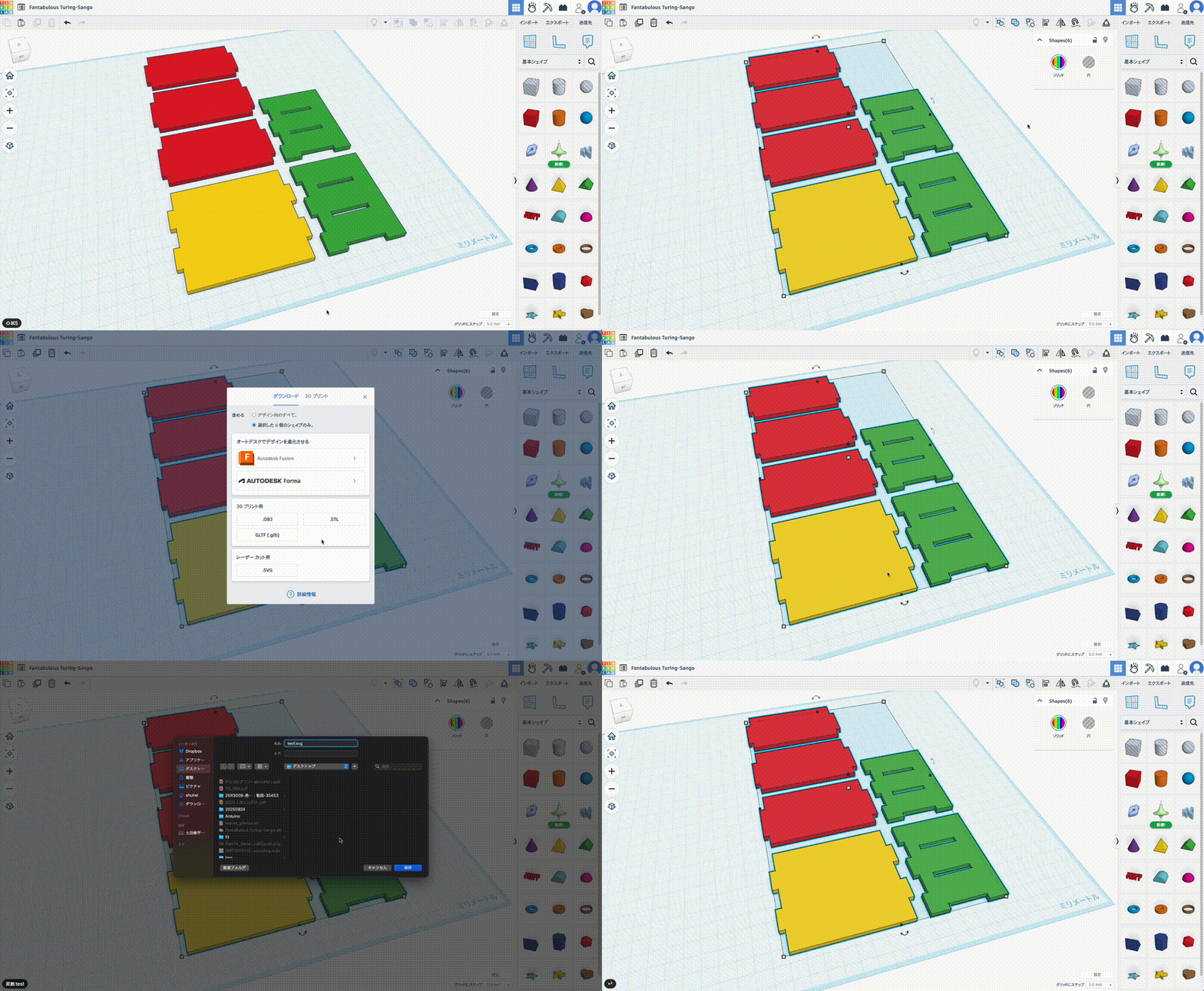
エクスポート
- レーザーカットしたいパーツだけをすべて選択
- 画面右上の「Export」をクリック
- 形式として SVG を選択&保存
- ファイル名のルール:
- {学籍番号}_{苗字(アルファベット)}_(basic/advanced)(授業回数).svg
例:「2540655_Shinden_Basic13.svg」
- {学籍番号}_{苗字(アルファベット)}_(basic/advanced)(授業回数).svg