- 概要
- Tinkercad の初期設定
- 棚板(赤)の作成
- 側板(緑)の作成
- 仮組みチェック(Tinkercad上での組立確認) ← イマココ
- レーザーカット用レイアウト(2D配置)
- xTool Studio をインストールする
- xTool P2 と PC を接続する
- 課題
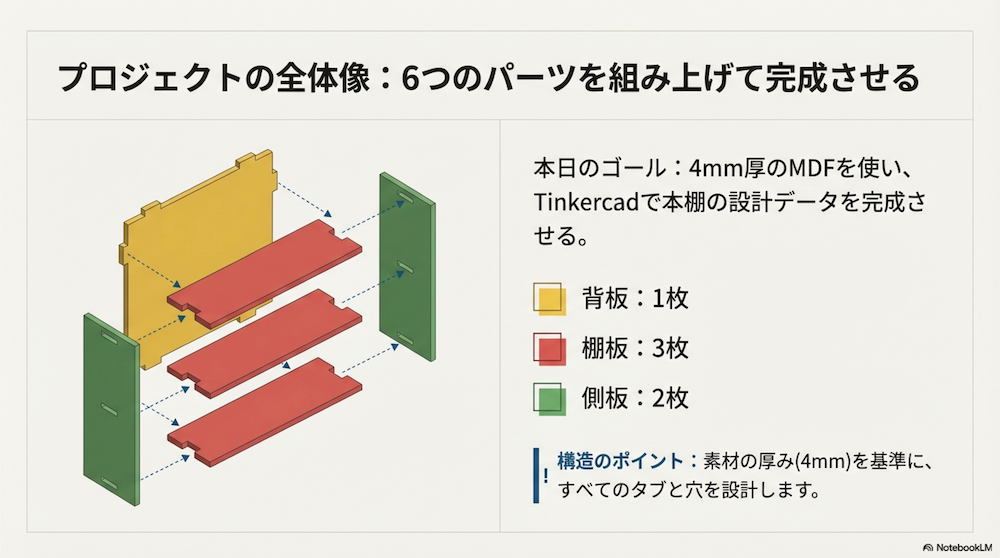
仮組みチェック(Tinkercad上での組立確認)
パーツの複製
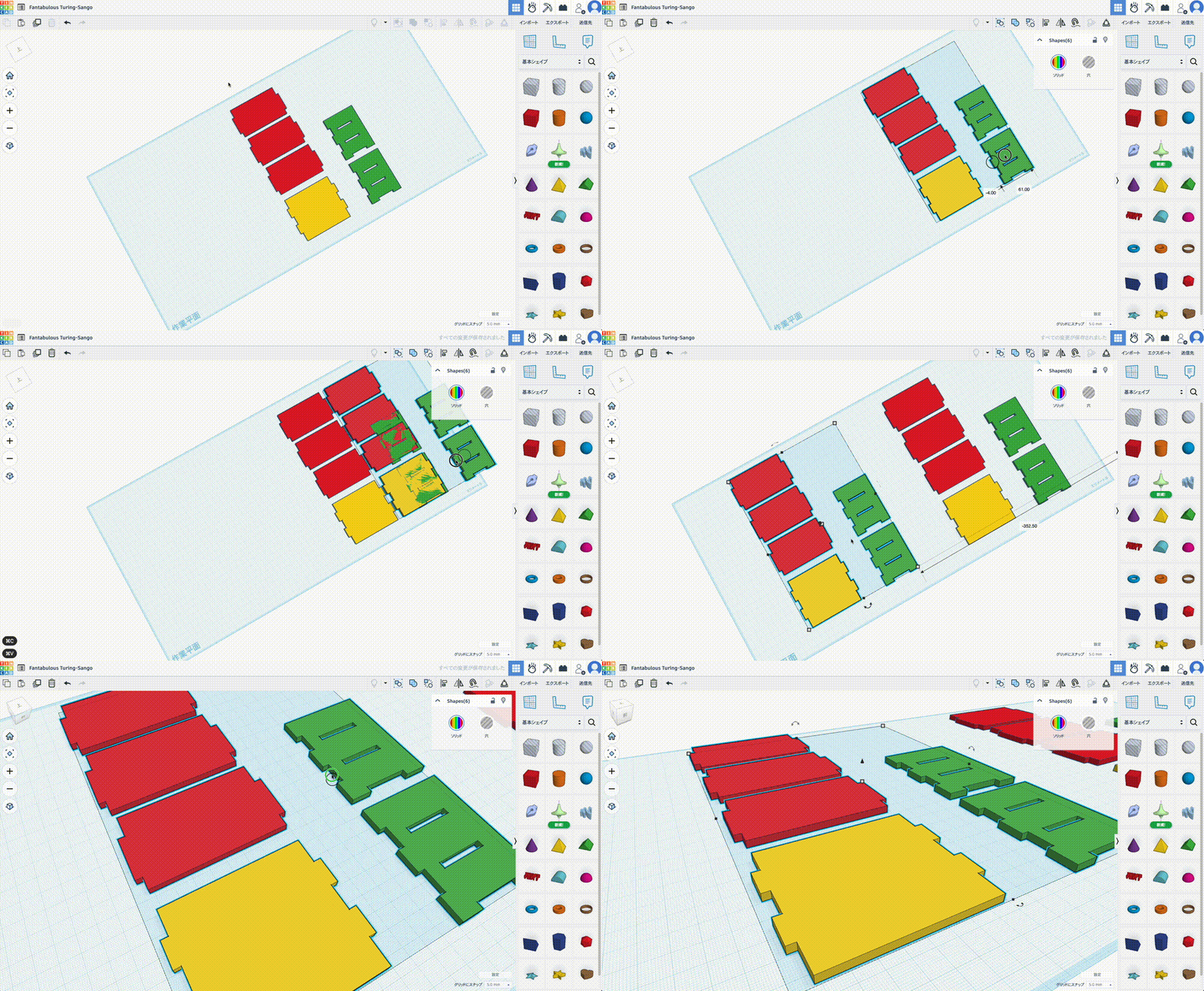
- 背板、棚板、側板を必要数だけ Ctrl + D で複製
- 背板:1枚
- 棚板:3枚
- 側板:2枚
3D空間での組み立て
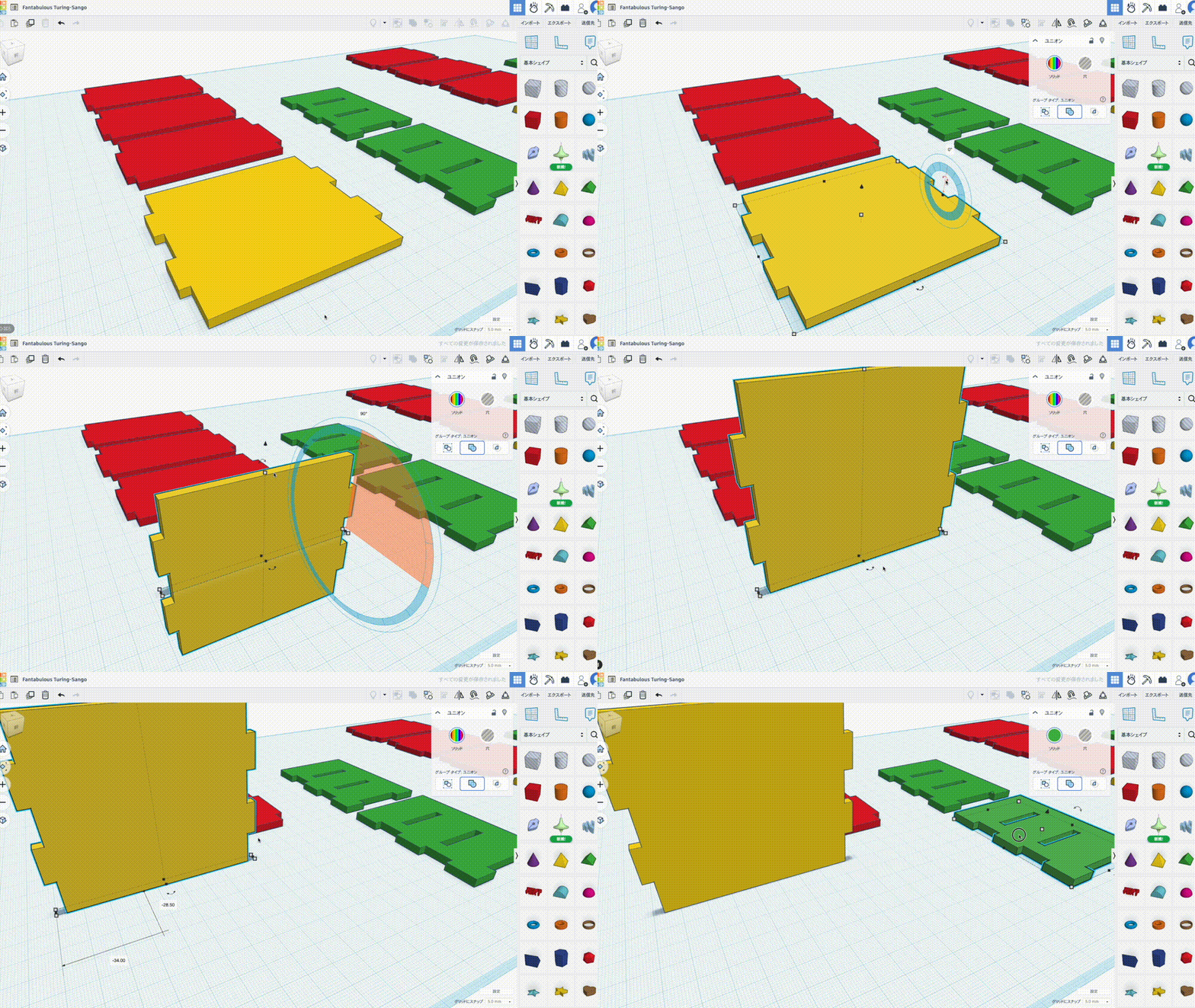
- 背板を基準位置に置く
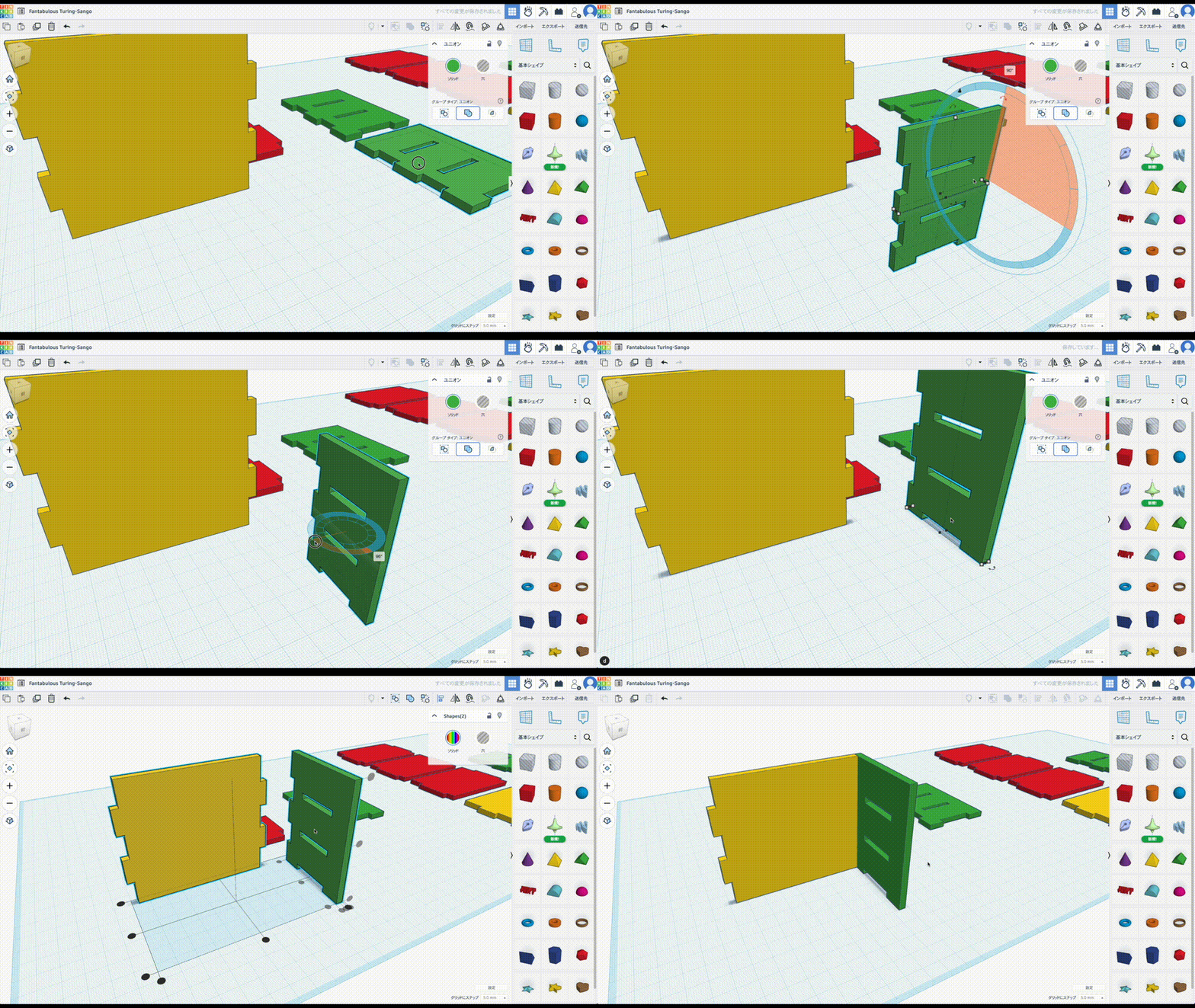
- 側板を 90度または 180度回転させて、背板のタブに差し込むつもりで Align
- Align:背板基準で端 & 背面に揃える
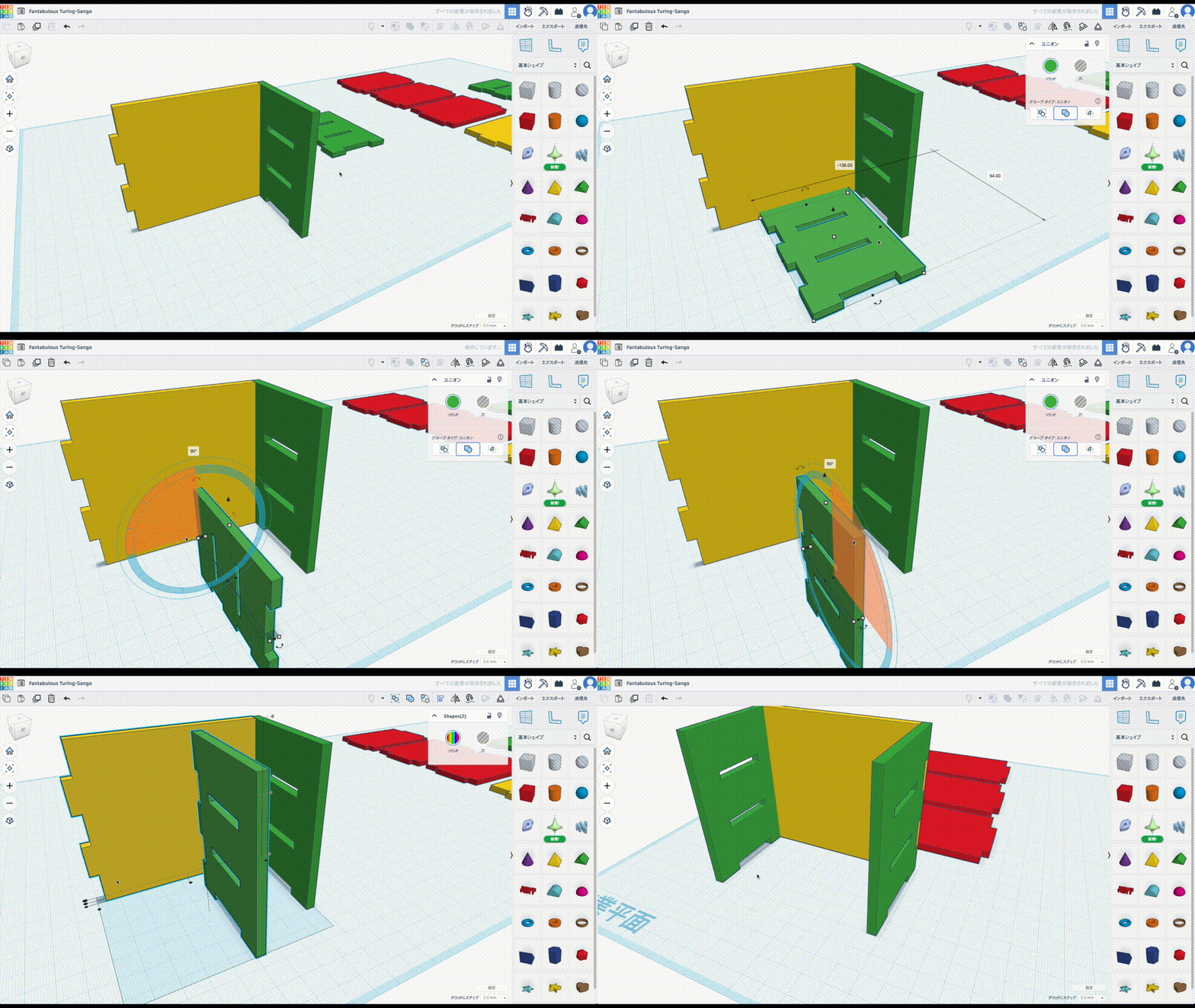
- 反対側も同様の手順で
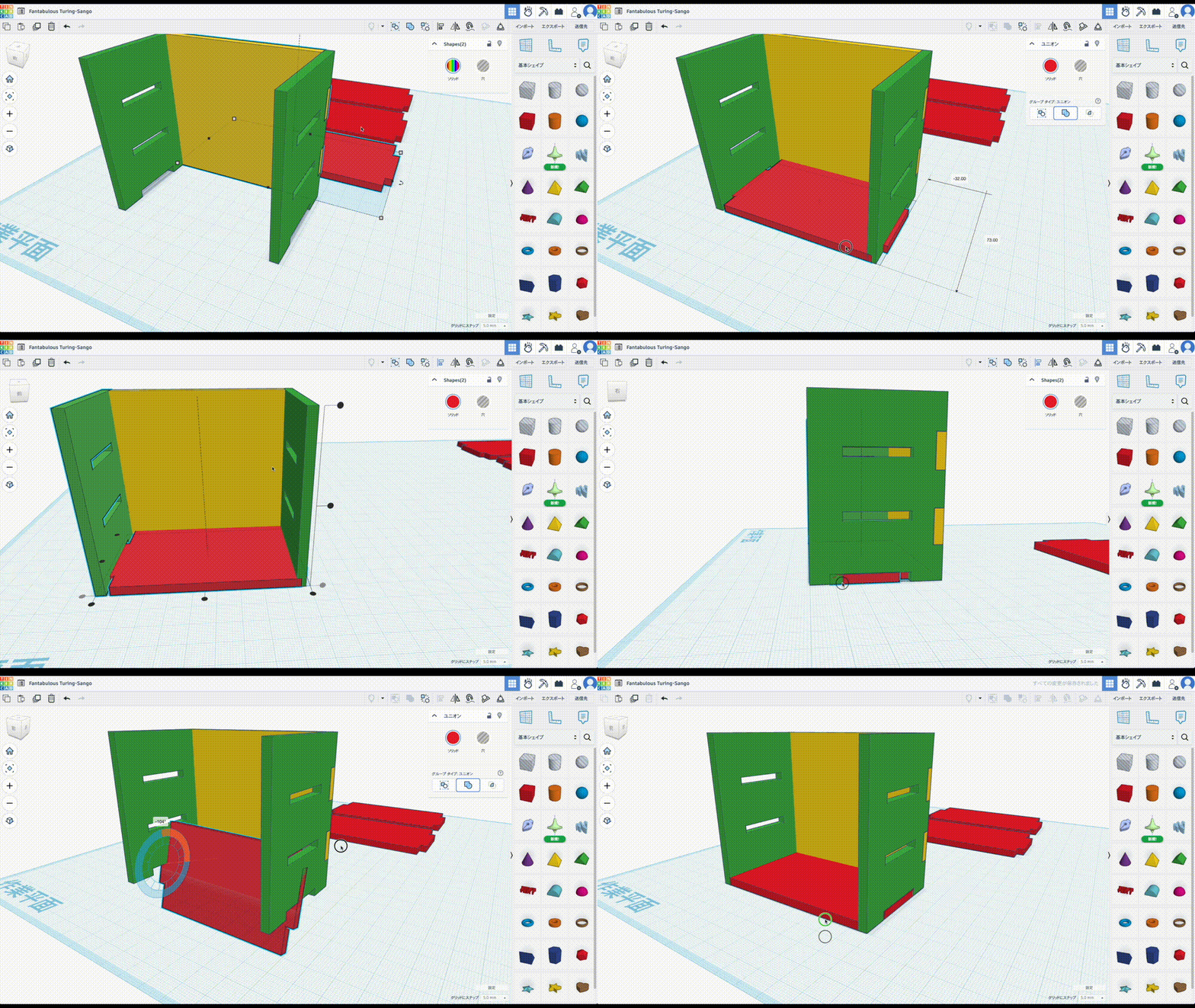
- 棚板(赤)も同様に 90度回転して、側板のタブ位置と Align(180度ひっくり返す必要ありそうでした)
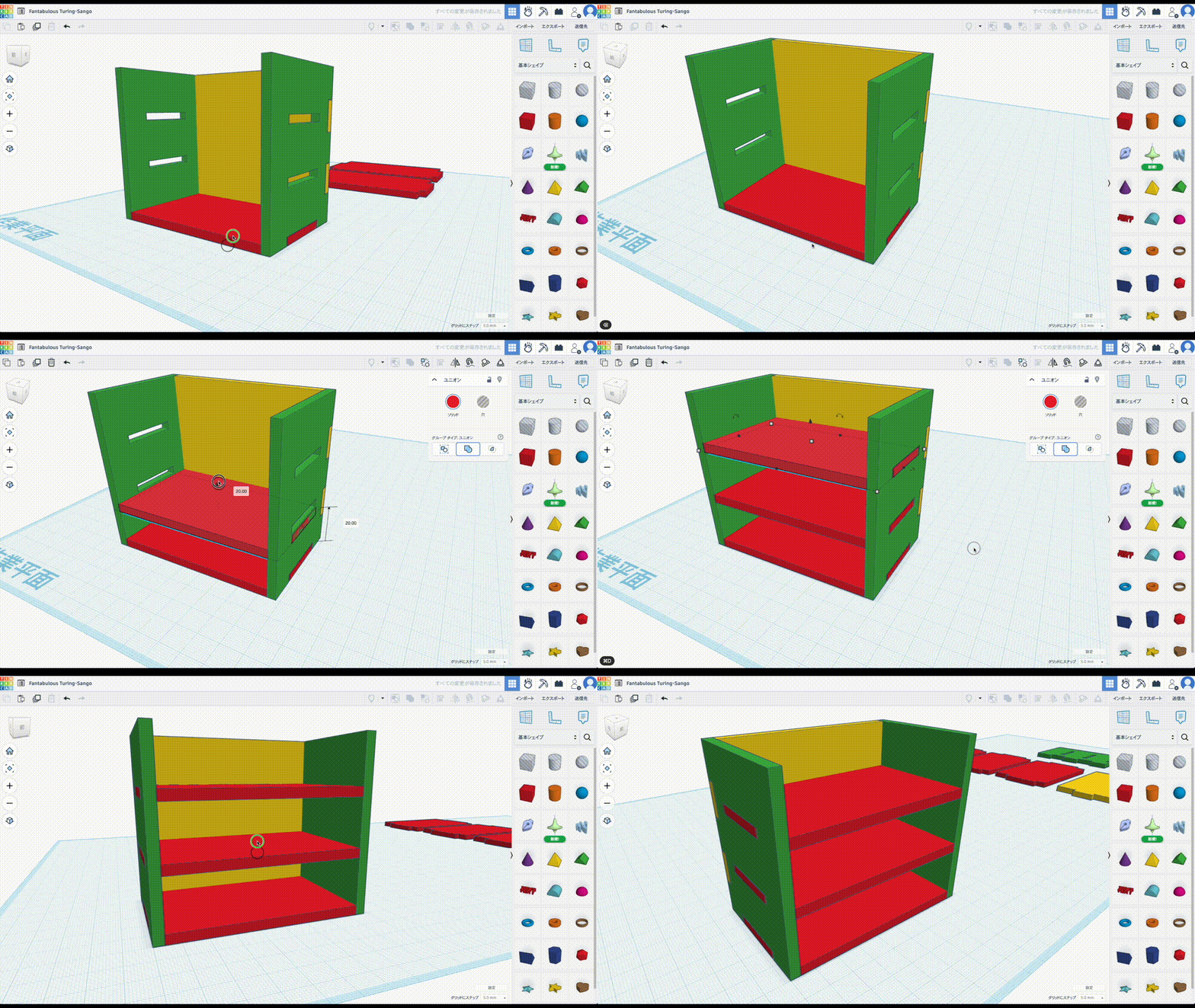
- Ctrl + D&Z方向の移動で、棚板を等間隔に配置
- もし干渉している箇所(重なりすぎ)があれば
- 背板・側板の端を少しカットするなど再調整
- 5mm単位で調整すると管理しやすい