- 概要
- Tinkercad の初期設定
- 棚板(赤)の作成
- 側板(緑)の作成 ← イマココ
- 仮組みチェック(Tinkercad上での組立確認)
- レーザーカット用レイアウト(2D配置)
- xTool Studio をインストールする
- xTool P2 と PC を接続する
- 課題
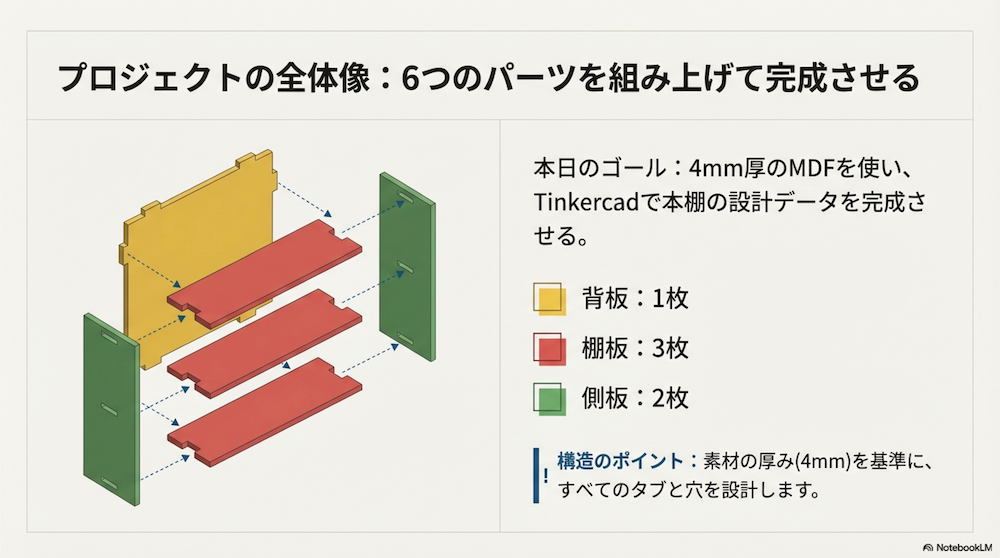
側板(緑)の作成
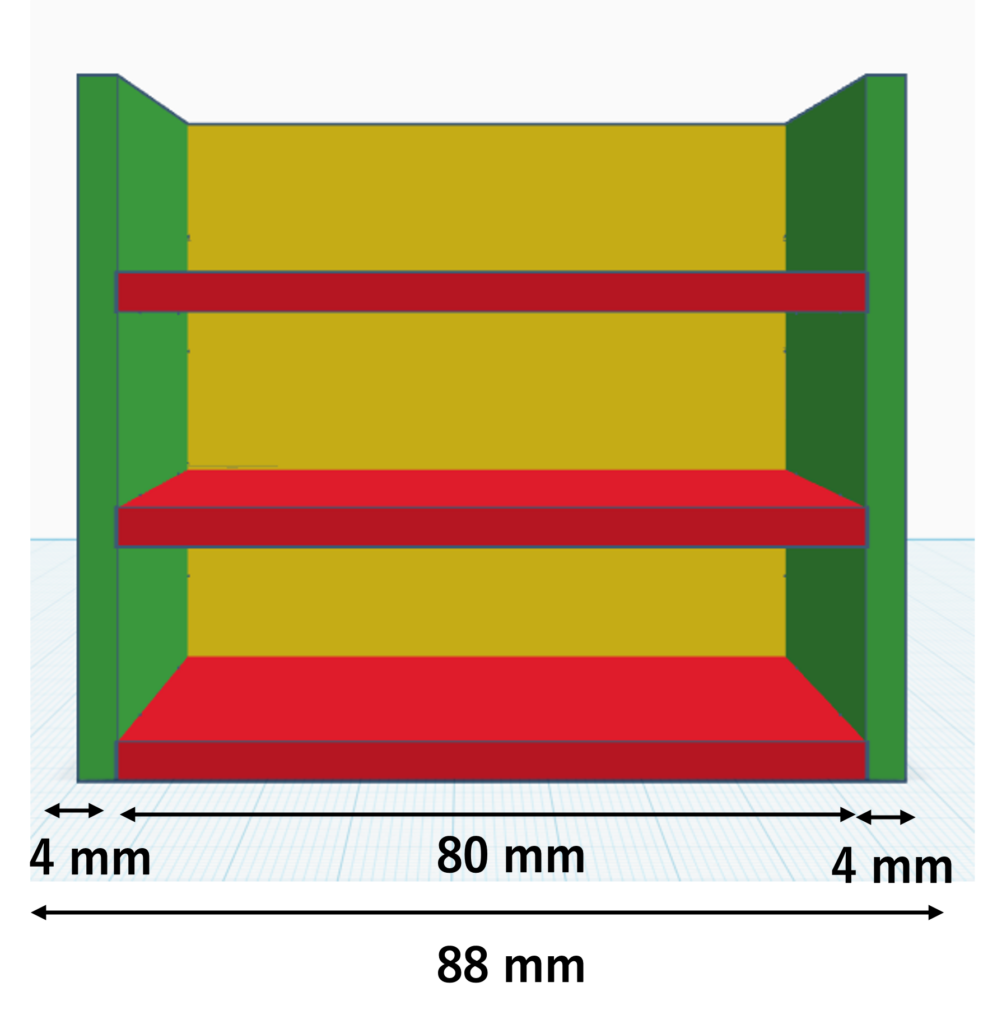
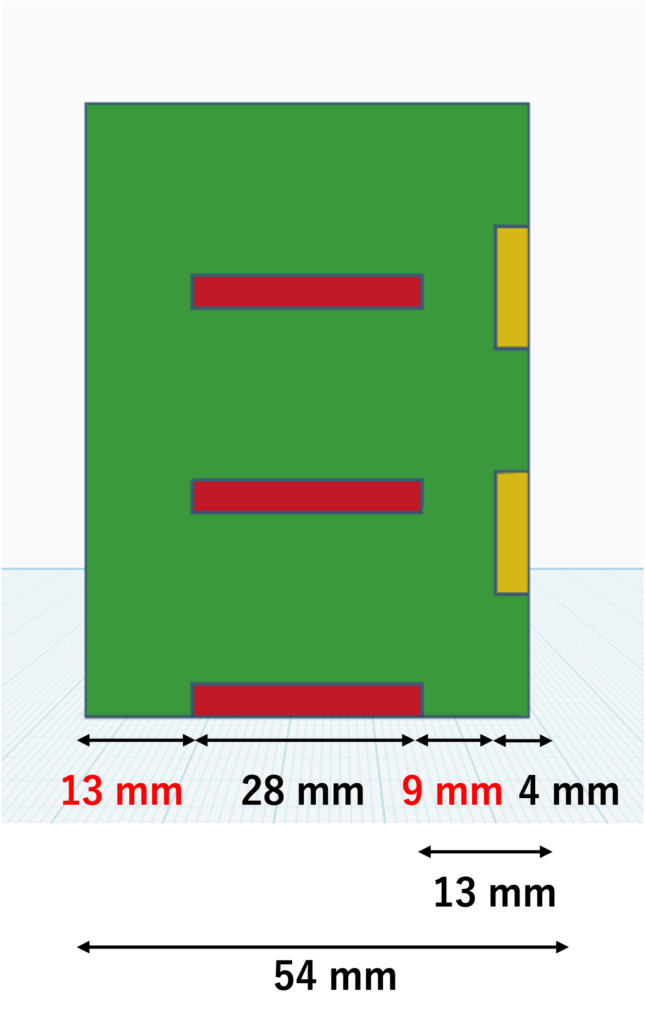
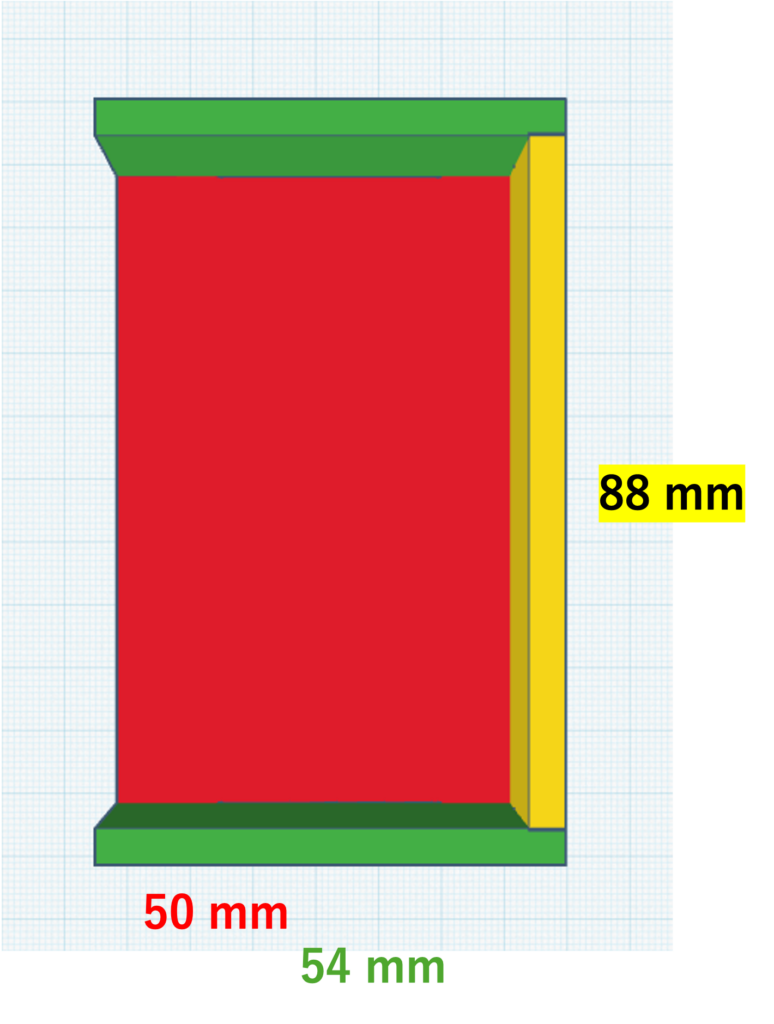
側板の基本形
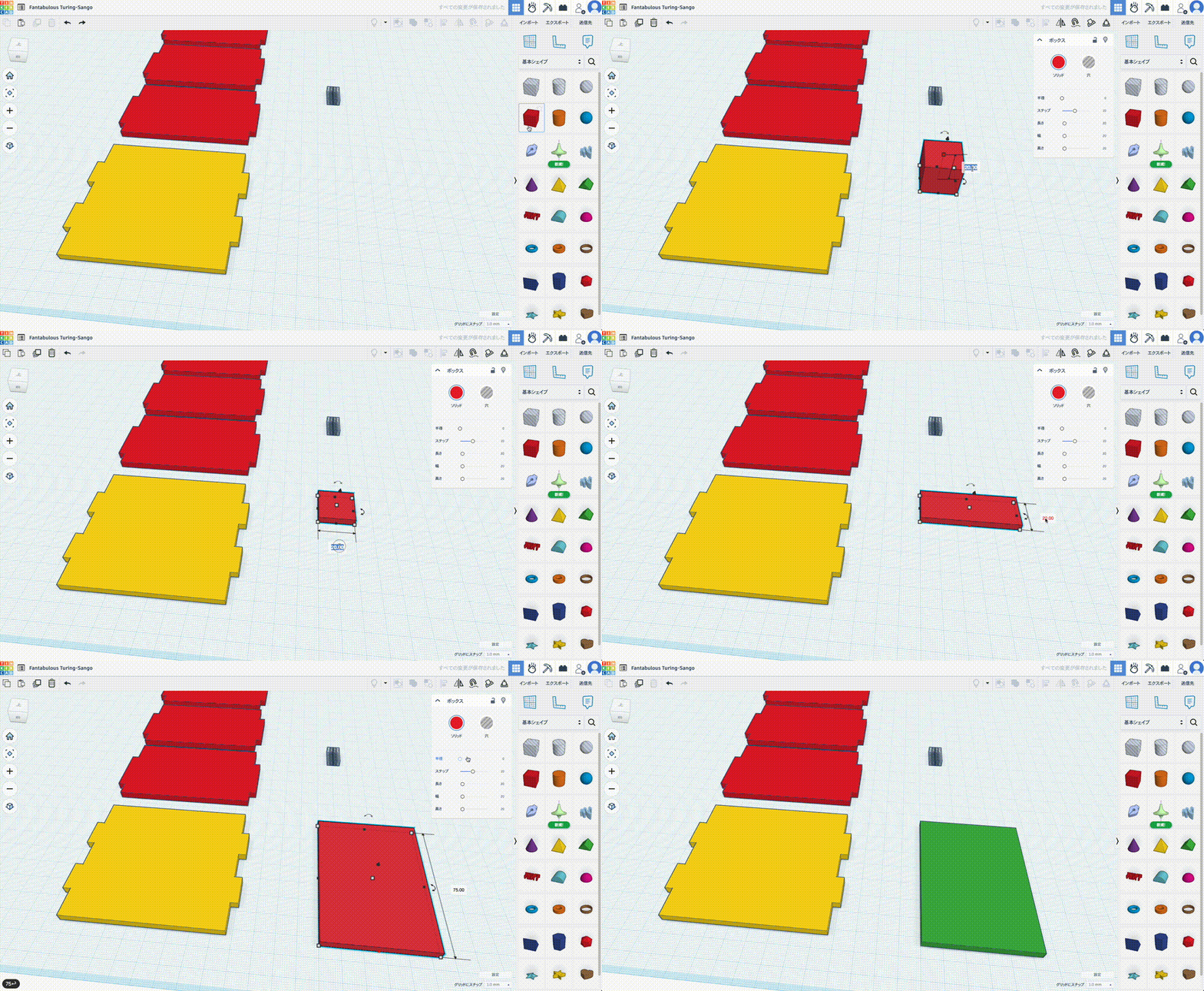
- Box を配置して緑色に設定
- サイズ:
- X(奥行方向):
54mm - Y(縦):
75mm - Z(厚み):
4mm
- X(奥行方向):
54mm の理由
- 背板の厚み 4mm + 棚板の奥行き 50mm
→ 4 + 50 = 54mm
仮穴(フェイク穴)の作成
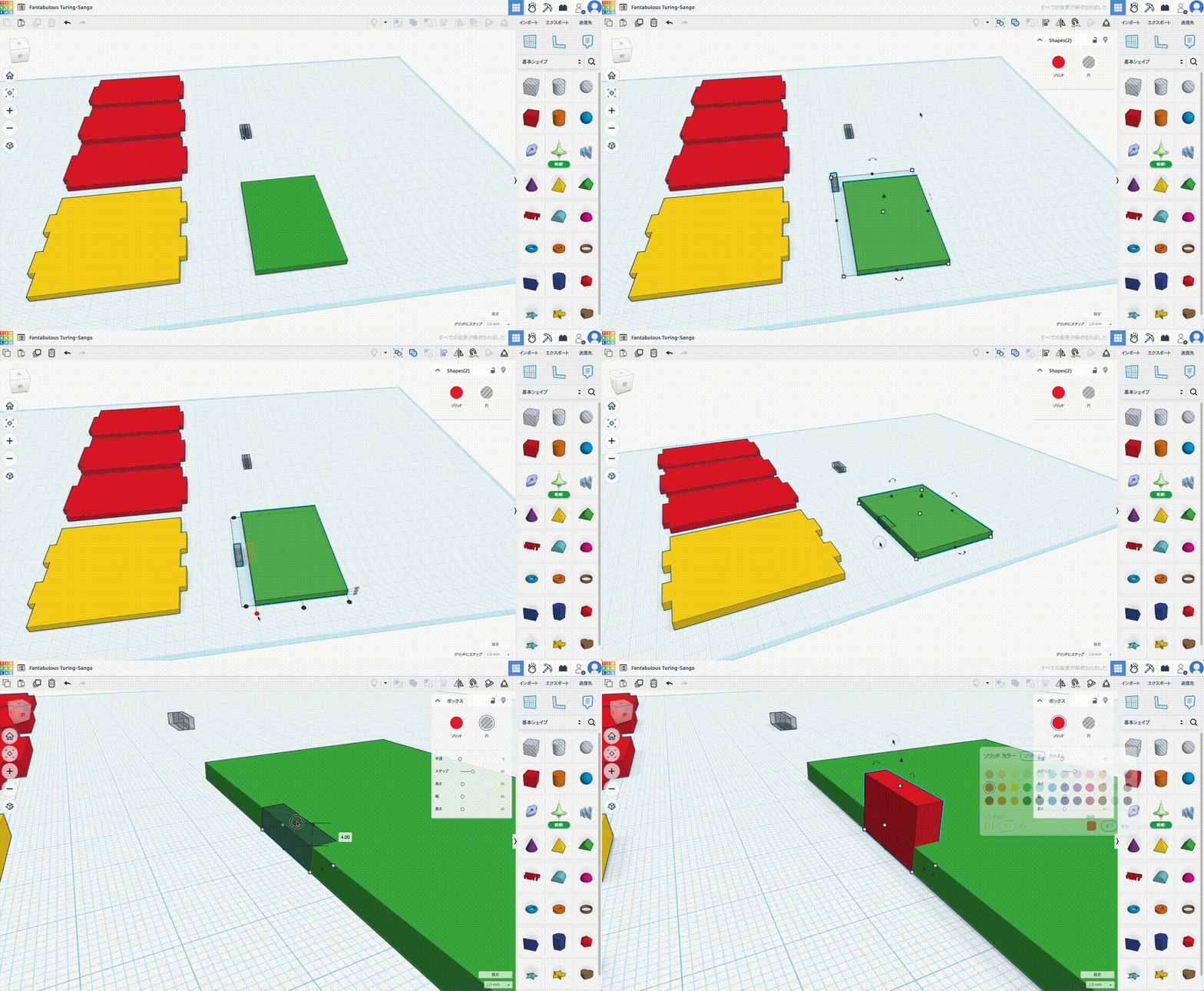
側板のタブ位置決めのために、一度「仮の穴」を作って基準に使う
- 15×4×4mm の穴パーツを複製
- 側板と穴を選択 → Align
- 側板を基準に中央&背面に揃える
- この穴の高さを一旦大きめ(Zを長く)に伸ばす
- 色を 赤 に変更 →「仮の赤い穴」
仮穴を使った位置決め
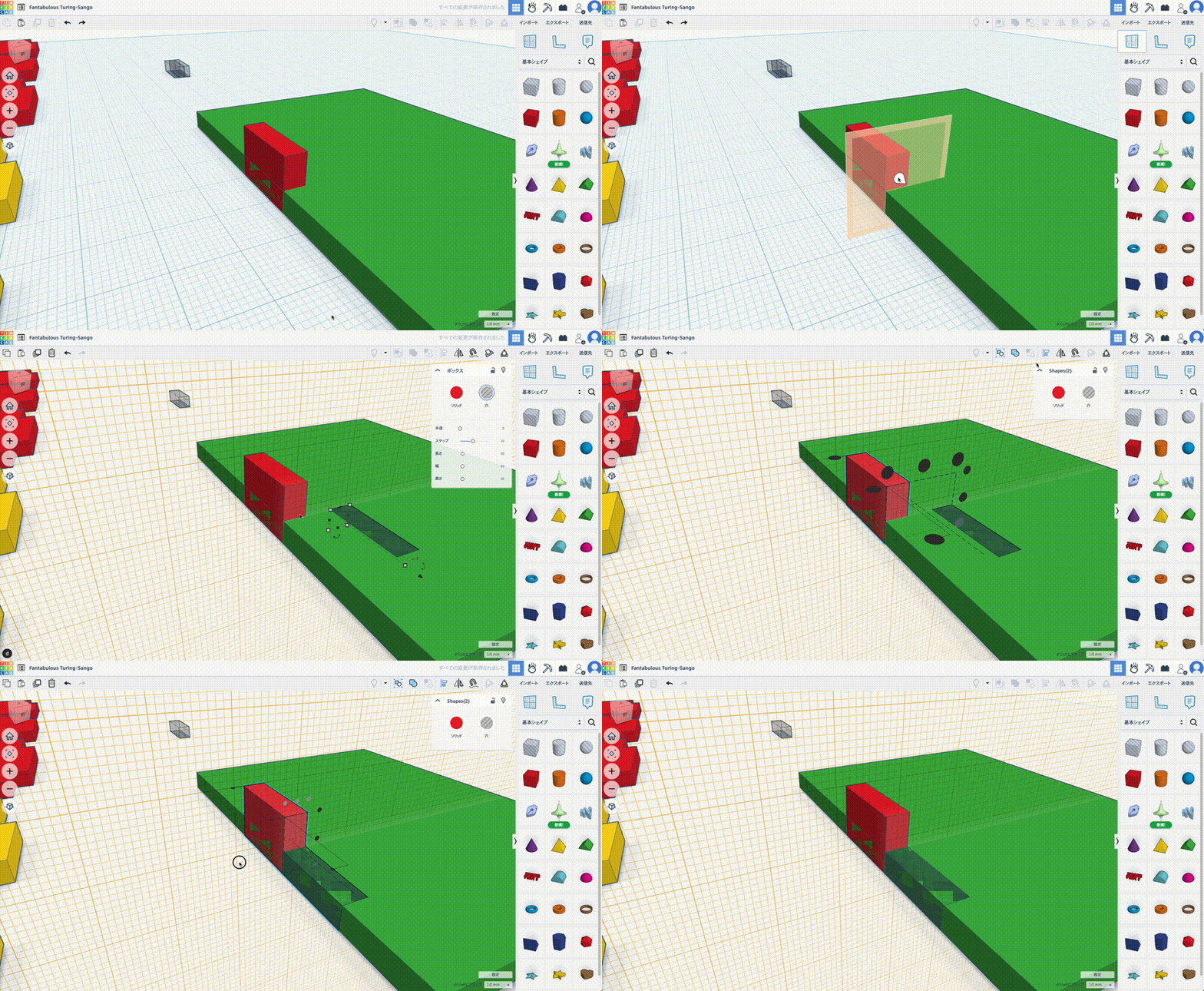
- Work plane を赤い仮穴の位置に設定
- 先ほど作った実際の穴パーツ(15×4×4)を D で落とす
- 四角形(Box)を使って、穴と側板を囲むように Align し、位置を正確に決める

- 反対側も同様に Work plane を切り替えて位置合わせ
- すべての実穴の位置が決まったら、赤い仮穴を削除
- 側板と穴をまとめてユニオングループ化
棚用のタブ穴を並べる(等間隔)
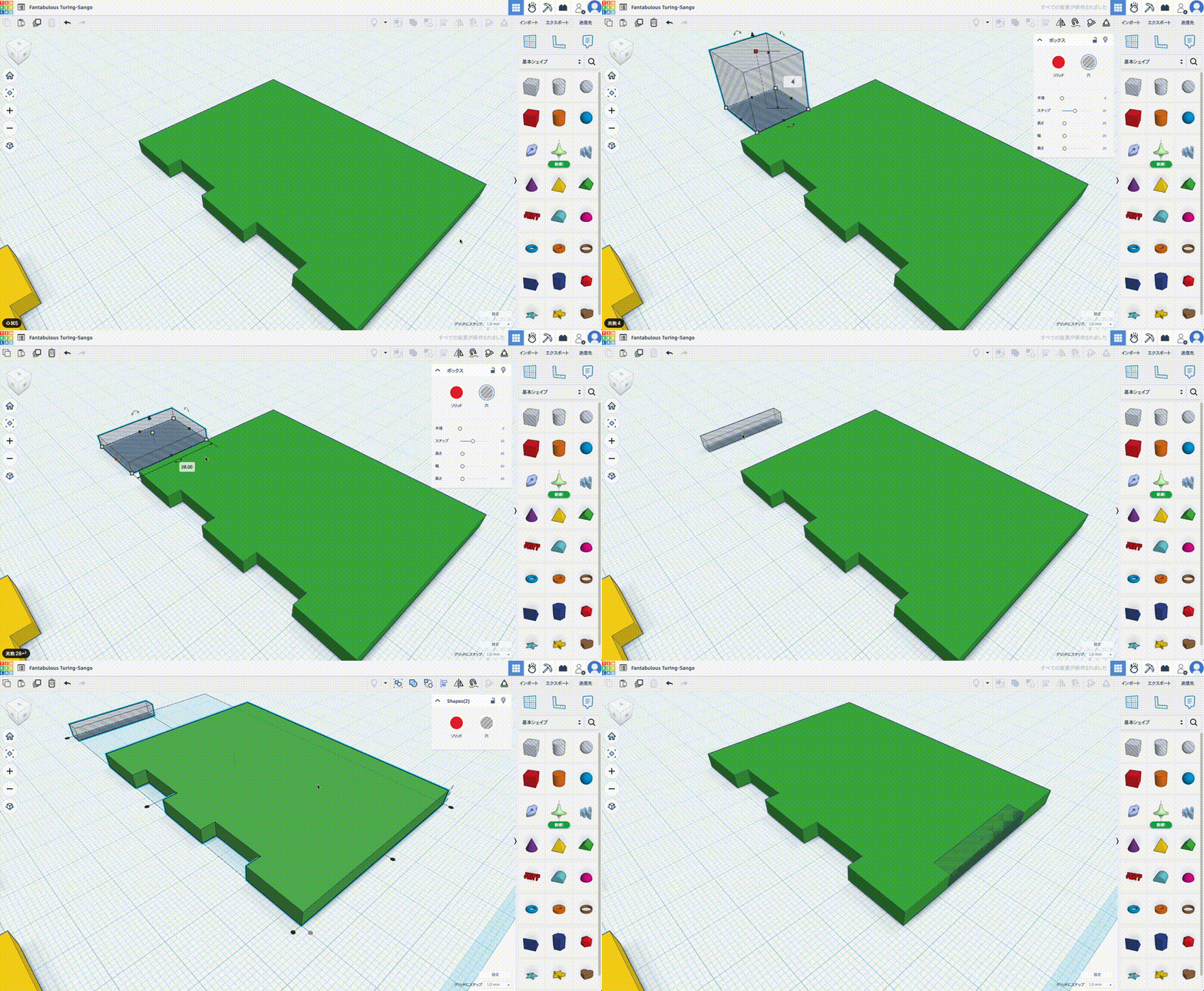
- 28×4×4mm のタブ穴を作成
- 側板の高さ方向に沿うように配置
- 下端中央に Align で揃える
- Nudge を 5mm に設定
- 穴を選択 → Ctrl + D → Shift + 矢印キーで 25mm移動
- これで棚板の間隔 25mm に対応
- Ctrl + D を繰り返すと、等間隔で穴が並ぶ
- 側板とすべての穴を ユニオングループ化
- これで「棚位置に対応したタブ穴付き側板」が完成

あとはコピペで合計3枚作成し、並べておきましょう。