- 概要 ← イマココ
- Tinkercad の初期設定
- 棚板(赤)の作成
- 側板(緑)の作成
- 仮組みチェック(Tinkercad上での組立確認)
- レーザーカット用レイアウト(2D配置)
- xTool Studio をインストールする
- xTool P2 と PC を接続する
- 課題

このページのゴール
レーザーカッターを活用して小さな棚を作る
今日のねらい
- Tinkercad を使って、タブ(凸)とスロット(凹)を使った差し込み式ジョイント構造の基本を理解する。
- 4mm厚の素材に合わせて、棚パーツ(背板・棚板・側板)の寸法を自分で設計できるようになる。
- 設計したモデルをレーザーカット用の2Dレイアウトに並べ、SVG形式で書き出して xTool P2 に読み込めるようになる。
今日使うツール・素材

- ソフトウェア
- Tinkercad(ブラウザ)
- xTool Studio(xTool P2用ソフト)
- ハードウェア
- xTool P2(CO₂レーザー)
- 素材
プロジェクトの全体像
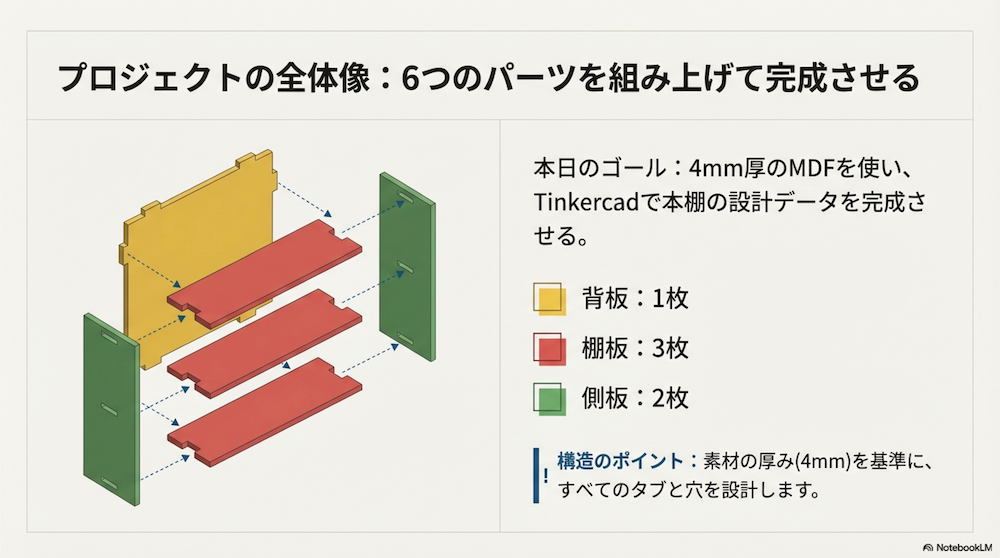
- 作るもの:
- 背板 1枚
- 棚板 3枚
- 側板 2枚
- 構造のポイント:
- 素材の厚み 4mm を前提に、タブと穴の位置をすべて 4mm 単位で設計する。
- 棚板と背板のタブ位置が完全に一致していること。
- 基本タブサイズ:幅 15mm、奥行き(厚み) 4mm。
なぜ「タブ&スロット(凹凸)」を作るの?
ただの板を接着剤で貼り合わせるだけでは、強度が弱くすぐに壊れてしまいます。
- 強度アップ:
- 凹凸を噛み合わせることで、接触面積が増えて頑丈になります。
- 位置決め:
- 組み立てる時に「ここにはまる」と場所が決まるので、歪まずに直角に組めます。
この方式を覚えておくと、大抵のデバイス筐体をサクッと自作できます。